← Alle onderwerpen
Dagelijks gebruik
Naam en notities op een product wijzigen
Zo pas je de naam op een polsbandje of beveiligingslabel, het voorwerp op een naamlabel en de tekst voor de vinder aan.
Heb je een naam verkeerd gespeld of draagt een ander kind het polsbandje vandaag? De naam is wat de vinder ziet, dus het is fijn als die klopt.
Zo wijzig je de naam
- Open het product vanaf het startscherm.
- Tik rechtsboven op het tandwiel.
- Tik onder Naam bewerken op de huidige naam.
- Typ de nieuwe naam en tik op Naam opslaan. Bedenk je je, tik dan op Annuleren.
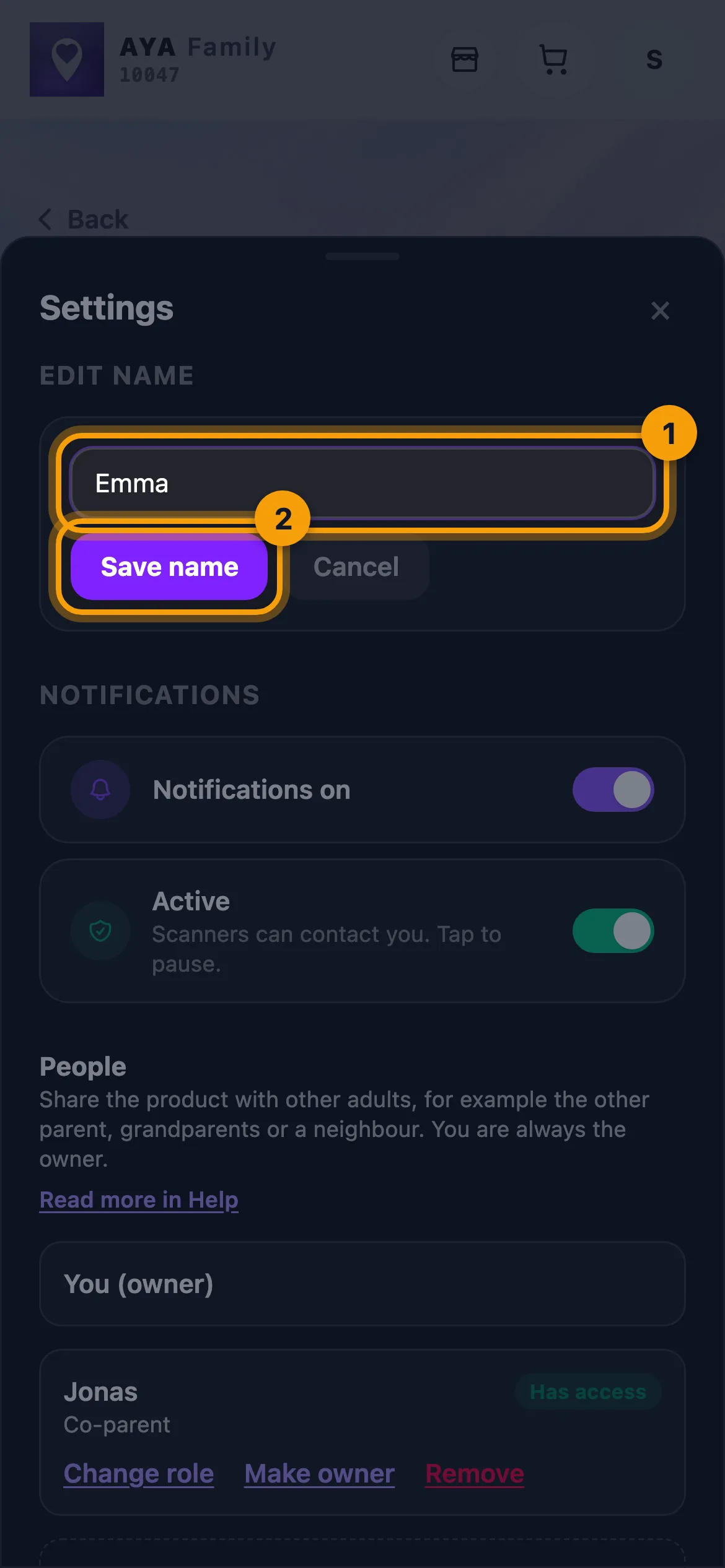
De naam kan alleen worden gewijzigd zolang het product actief is. Bij een verlopen product wordt het veld niet getoond.
Naamlabels: alleen het voorwerp kan worden gewijzigd
Op een naamlabel staat de naam van het kind op het label zelf gedrukt en kan die niet in de app worden aangepast. Je kunt wel wijzigen waar het label op zit:
- Open het label en tik op het tandwiel.
- Tik op het veld onder Voorwerp.
- Typ bijvoorbeeld "Winterjas" en tik op Naam opslaan.
Sleutelhanger, ID-kaart en dierenpenning
Deze pas je rechtstreeks op de pagina van het product aan, niet achter het tandwiel. Onder De vinder ziet zie je wat de vinder te zien krijgt. Tik op Bewerken om de naam en Bericht voor de vinder aan te passen (en voor een sleutelhanger ook Waar zit hij aan?) en tik op Opslaan als je klaar bent.
Het bericht voor de vinder is zichtbaar voor iedereen die scant. Zet er nooit een adres of codes in.
Goed om te weten
- Een beveiligingslabel gebruikt hetzelfde veld voor de naam van het voorwerp, zoals "Sara's Mac".
- Een herbruikbaar polsbandje voor een senior kan op de productpagina een Gezondheidsnotitie voor de vinder hebben. Lees meer in Herbruikbaar polsbandje.
- Een medeouder kan de naam en notities ook aanpassen.
Geen antwoord gevonden?
Schrijf ons