← Alle onderwerpen
Dagelijks gebruik
De productpagina: kaart, geschiedenis en instellingen
Wat je ziet wanneer je een product opent in AYA en waar je de instellingen van het product vindt achter het tandwiel.
Wanneer je op het startscherm op een product tikt, opent de eigen pagina van dat product. Hier zie je of het actief is, waar het voor het laatst is gescand en wie contact met je heeft opgenomen.
Wat je op de pagina ziet
- Bovenaan staan de naam van het product en de resterende tijd. Een polsbandje telt af in uren en minuten, een naamlabel en een beveiligingslabel in dagen.
- Rechts van de naam staat de status: Actief, Gepauzeerd of Verlopen.
- De kaart toont waar het product voor het laatst is gescand. Komt de locatie alleen van de internetverbinding, dan staat die aangegeven als geschat.
- Onder de kaart toont Scangeschiedenis de laatste scans met een locatie. Is het product nog niet gescand, dan staat er Nog geen scans.
- Onderaan staat Gesprekken & berichten met de oproepen en berichten die je van vinders hebt ontvangen.
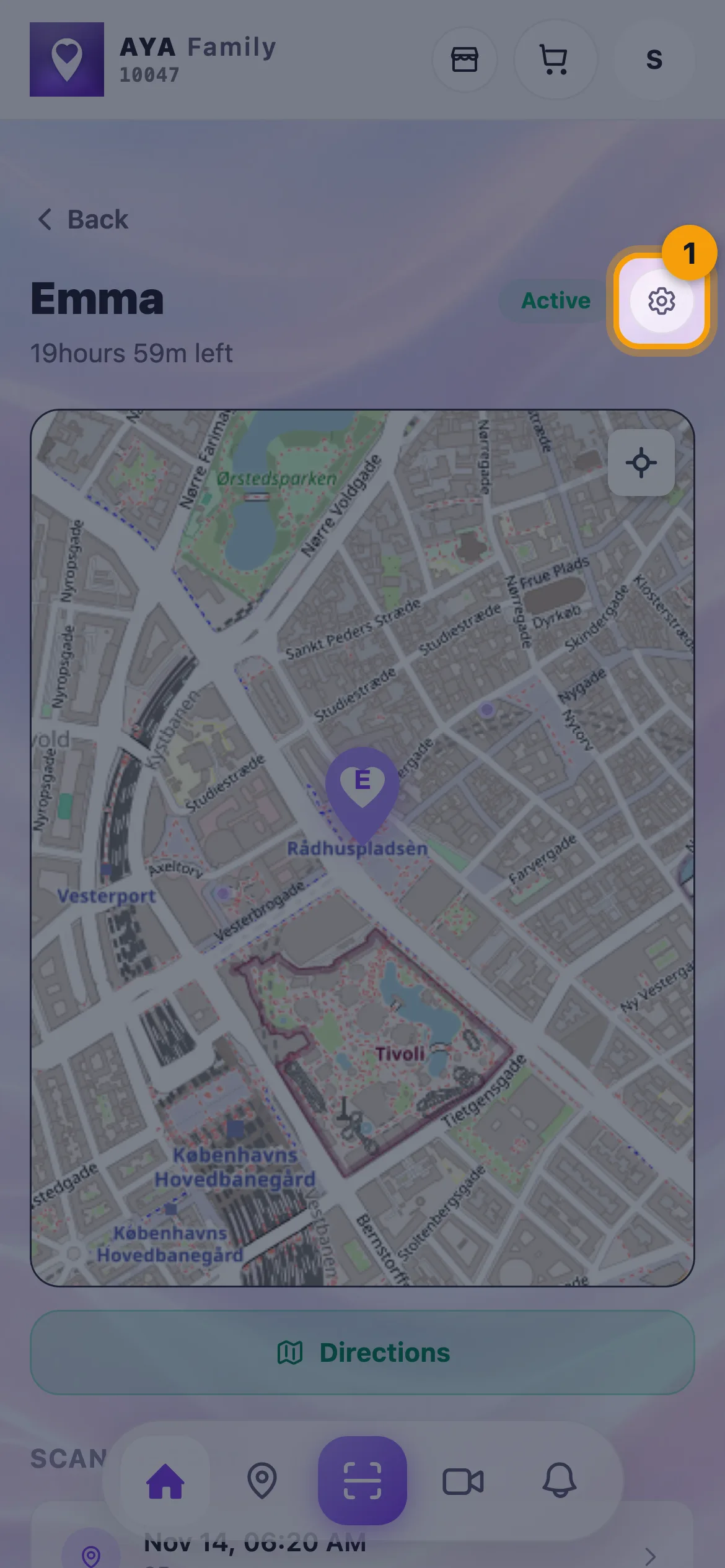
Instellingen achter het tandwiel
Tik rechtsboven op het tandwiel. Dan opent Instellingen als een paneel onderaan het scherm. Wat erin staat, hangt af van het product:
- Naam bewerken voor polsbandjes en beveiligingslabels, of Voorwerp voor naamlabels.
- Meldingen: meldingen aan of uit voor alleen dit product.
- Pauze: Actief of Gepauzeerd.
- Voor een bagagelabel: Contacttelefoonnummer, of het nummer Zichtbaar voor vinders is, en Reisboek.
- Personen en Overdragen aan een nieuwe eigenaar, wanneer delen is ingeschakeld voor je account.
- Verwijder uit mijn app helemaal onderaan.
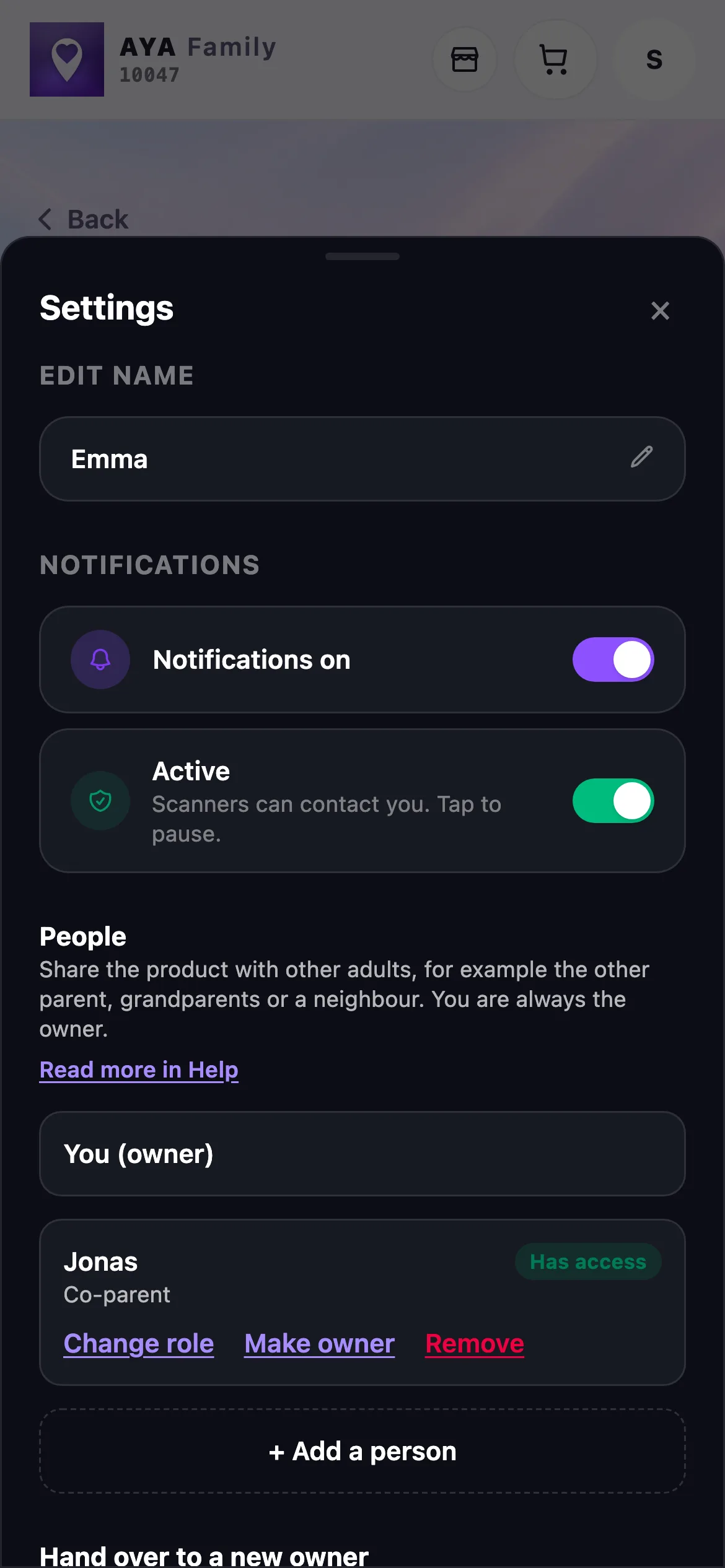
Tik buiten het paneel of op het kruisje om het te sluiten. Wijzigingen worden meteen opgeslagen.
De kaart van alle producten
Wil je al je producten tegelijk zien, tik dan op Kaart in de onderste balk. Tik op een product op de kaart om te zien wanneer het voor het laatst is gezien en kies Toon geschiedenis, Wandelroute of Rijroute.
Goed om te weten
- Ben je medeouder op een product, dan zie je bovenaan een banner en zie je geen betaling, delen, overdracht of Verwijder uit mijn app.
- Een beveiligingslabel dat bijna verloopt, toont bovenaan de pagina een knop om te verlengen.
- Heb je het product zelf gekocht met jaarlijkse verlenging, dan staat Jaarlijkse verlenging bovenaan de pagina. Daar stop je de verlenging met Verlenging opzeggen en maak je dat ongedaan met Opzegging ongedaan maken zolang de betaalde periode loopt.
Geen antwoord gevonden?
Schrijf ons