← Todos los temas
Uso diario
La página del producto: mapa, historial y ajustes
Qué ves cuando abres un producto en AYA y dónde encuentras los ajustes del producto detrás del icono del engranaje.
Cuando tocas un producto en la página de inicio, se abre su propia página. Aquí puedes ver si está activo, dónde se escaneó por última vez y quién se ha puesto en contacto contigo.
Qué ves en la página
- En la parte superior aparecen el nombre del producto y el tiempo restante. Una pulsera cuenta atrás en horas y minutos; una etiqueta con nombre y una marca de seguridad, en días.
- A la derecha del nombre aparece el estado: Activa, En pausa o Caducada.
- El mapa muestra dónde se escaneó el producto por última vez. Si la ubicación procede únicamente de la conexión a internet, se indica como aproximada.
- Debajo del mapa está Historial de escaneos con los últimos escaneos que incluyen ubicación. Si el producto aún no se ha escaneado, dice Sin escaneos aún.
- En la parte inferior está Llamadas y mensajes con las llamadas y los mensajes que has recibido de quienes lo han encontrado.
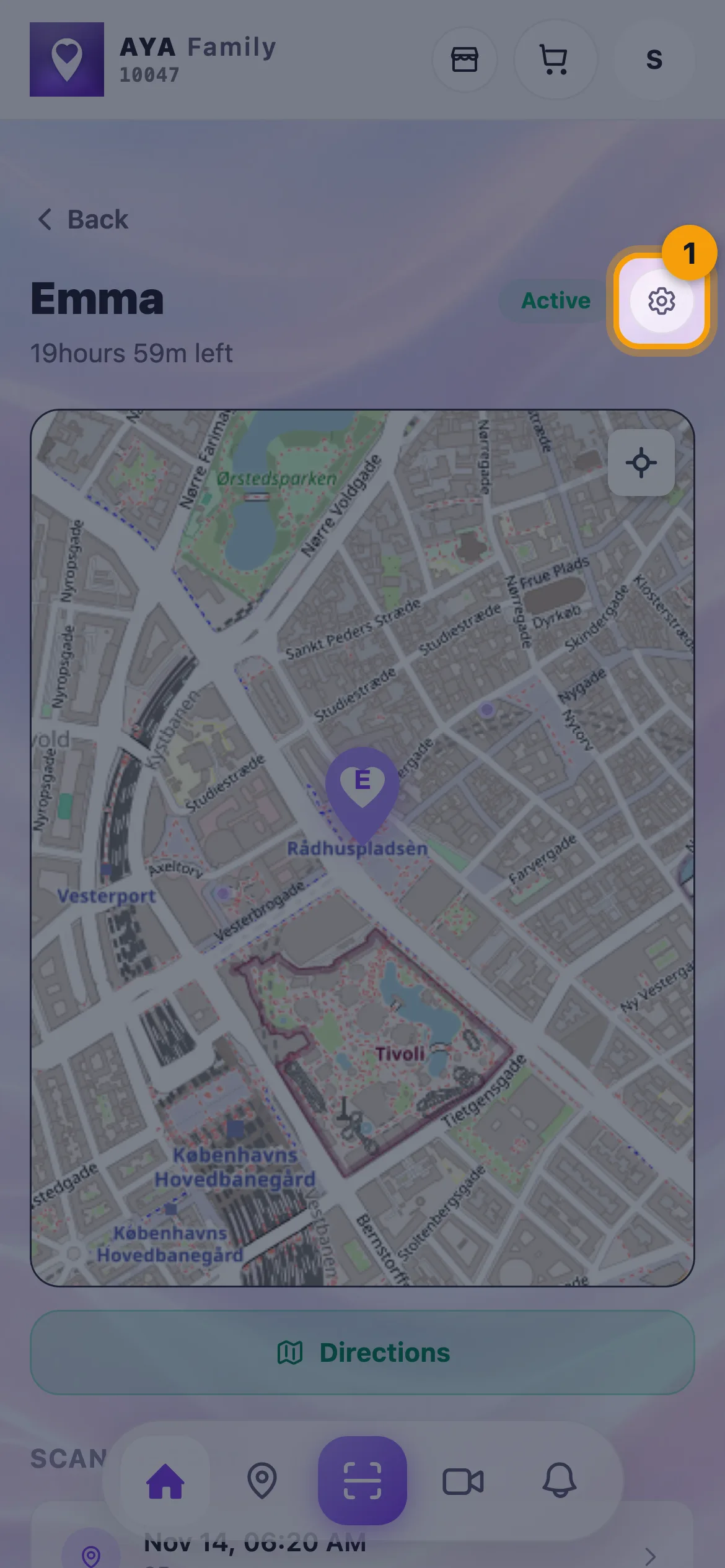
Ajustes detrás del engranaje
Toca el icono del engranaje arriba a la derecha. Ajustes se abrirá como un panel en la parte inferior de la pantalla. Su contenido depende del producto:
- Editar nombre para pulseras y marcas de seguridad, u Objeto para etiquetas con nombre.
- Notificaciones: activa o desactiva las notificaciones solo para este producto.
- Pausa: Activa o En pausa.
- Para etiqueta de equipaje: Teléfono de contacto, si el número está Visible para quienes encuentren el equipaje, y Libro de viaje.
- Personas y Traspasar a un nuevo dueño, cuando el uso compartido está activado en tu cuenta.
- Eliminar de mi app abajo del todo.
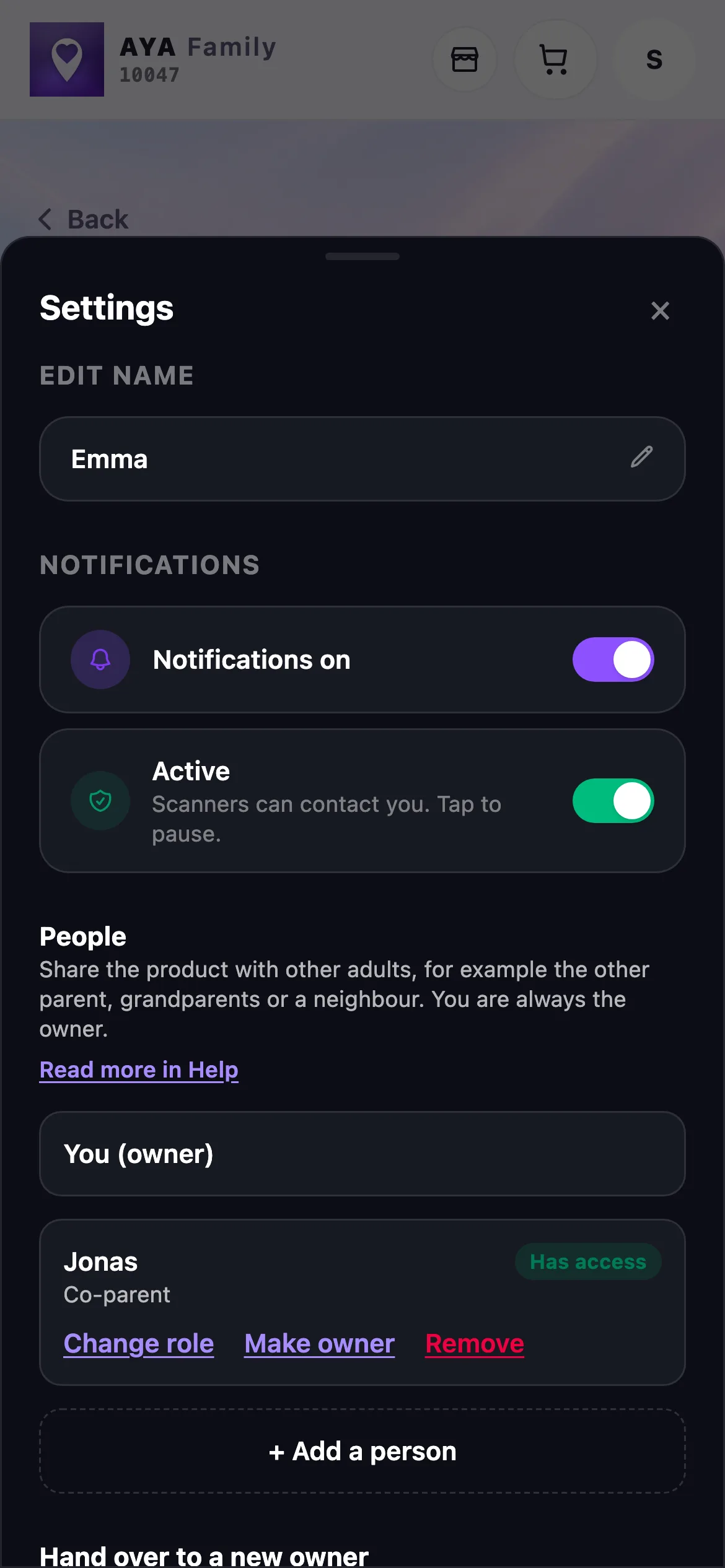
Toca fuera del panel o en la cruz para cerrarlo. Los cambios se guardan al instante.
El mapa de todos los productos
Si quieres ver todos tus productos a la vez, toca Mapa en la barra inferior. Toca un producto en el mapa para ver cuándo fue visto por última vez y elige Mostrar historial, Ruta a pie o Ruta en coche.
Bueno saber
- Si eres coprogenitor en un producto, verás un aviso en la parte superior y no verás pagos, uso compartido, traspaso ni Eliminar de mi app.
- Una marca de seguridad que está a punto de caducar muestra un botón de renovación en la parte superior de la página.
- Si has comprado tú mismo el producto con renovación anual, en la parte superior de la página aparece Renovación anual. Ahí detienes la renovación con Cancelar la renovación y lo deshaces con Deshacer la cancelación mientras dure el periodo pagado.
Consulta también Editar nombre y notas, Poner un producto en pausa y Eliminar un producto de la app.
¿No encontraste la respuesta?
Escríbenos