← Todos os temas
Utilização diária
Ativar mais produtos na app
Como ler o seu próximo produto AYA diretamente na app para que fique na mesma conta que os restantes.
Se já tem a AYA no telemóvel, ative o próximo produto a partir de dentro da app. Assim fica associado à mesma conta que os restantes e aparece logo no ecrã inicial.
Como fazer
- Abra a AYA e vá para o ecrã inicial (Início na barra inferior).
- Toque em Ativar o meu produto AYA. Também pode tocar no botão redondo de leitura no meio da barra inferior.
- Permita que a app utilize a câmara e aponte-a para o código QR no produto (Aponte a câmara para o código QR).
- Se for uma pulseira, introduza o nome da criança e toque em Ativar pulseira. Se for uma etiqueta com nome, o nome da criança já está impresso, pelo que só escolhe onde a etiqueta está colocada.
- Quando vir Pulseira ativada! ou Etiqueta ativada!, o leitor fecha-se sozinho e o produto aparece no ecrã inicial.
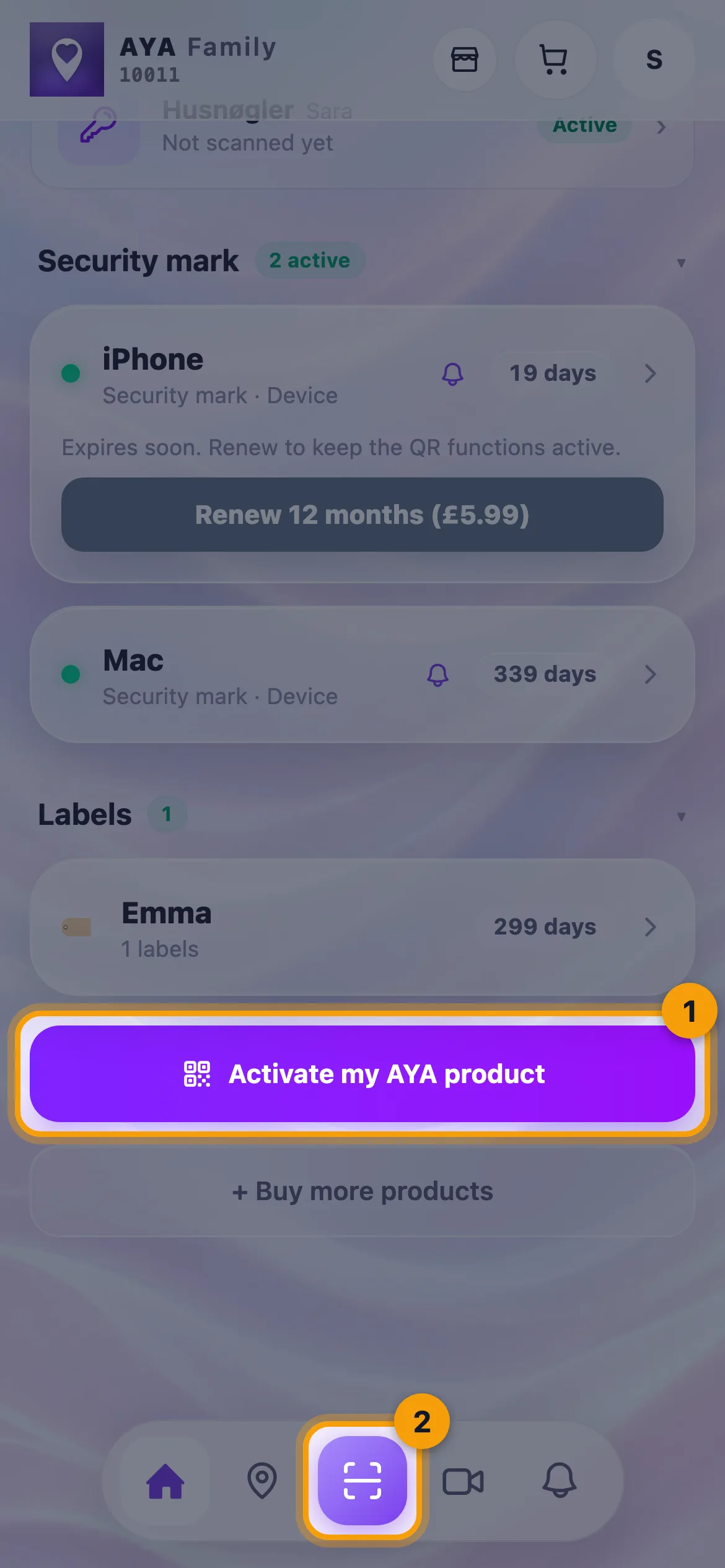
Alguns produtos têm a sua própria página de ativação, como a etiqueta de segurança, o porta-chaves e o cartão de identificação. Se ler um deles, a app leva-o diretamente para lá e continua a partir dessa página.
Pronto para ativar
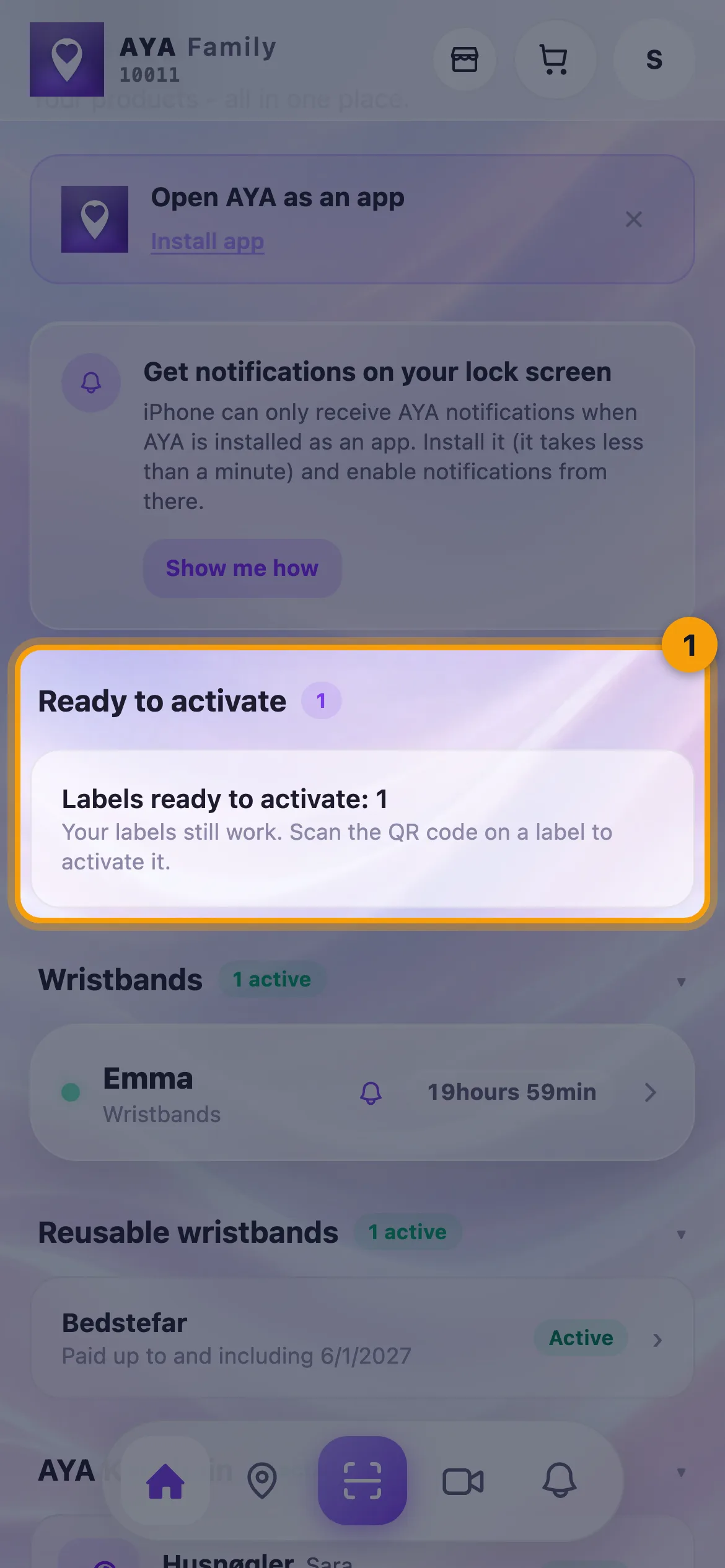
Se comprou produtos que ainda não foram ativados, o ecrã inicial mostra-os em Pronto para ativar com a respetiva quantidade. Isto aplica-se a etiquetas de segurança, etiquetas com nome e produtos de um pack. O cartão é apenas um lembrete: a ativação é sempre feita ao ler o código QR no próprio artigo.
Bom saber
- Se ler um produto que já é seu, a app mostra A sua pulseira e Ver detalhes para que o possa abrir.
- Se ler um produto que já expirou, o leitor avisa-o.
- Se o produto exigir um email na conta, a app encaminha-o para a página de ativação onde poderá introduzi-lo.
- Se o telemóvel bloquear a câmara, ative o acesso à câmara para a AYA nas definições do telemóvel e tente novamente.
Não encontrou a resposta?
Escreva-nos