← सभी विषय
खाता और डिवाइस
आपका खाता और सुरक्षा
आपका AYA नंबर, ईमेल और पासकी कहाँ मिलते हैं, और ईमेल कैसे बदलें या खाता कैसे सुरक्षित करें।
आपकी खाता सेटिंग में वह सब कुछ है, जो आपके खाते से जुड़ा है: आपका AYA नंबर, आपका ईमेल, आपकी पासकी और आपके डिवाइस। यहाँ आप खाता सुरक्षित भी कर सकते हैं, ताकि फोन खो जाए तो वह आपके साथ रहे।
अपनी सेटिंग ऐसे ढूँढें
- होम स्क्रीन पर ऊपर दाईं ओर अपने नाम के पहले अक्षर वाले गोल आइकन पर टैप करें। कंप्यूटर पर बाईं ओर के मेन्यू में प्रोफ़ाइल पर टैप करें।
- सबसे ऊपर आपका AYA नंबर है। उसके नीचे आप देख सकते हैं कि खाते से क्या जुड़ा है: ईमेल, फोन, पता, Face ID / कीज़ और सक्रिय डिवाइस।
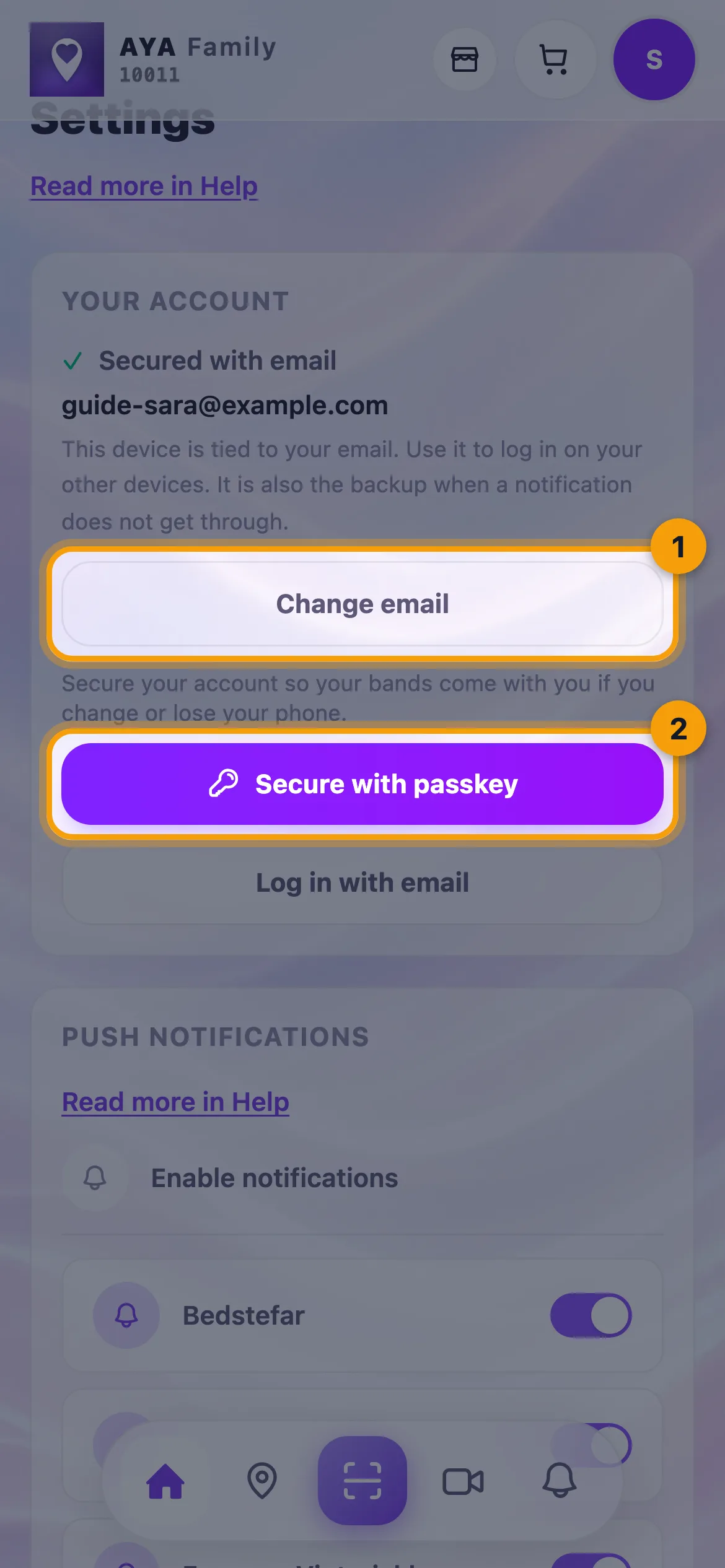
- आपका खाता के नीचे ईमेल से सुरक्षित और आपका ईमेल लिखा है, अगर आपके पास है।
ईमेल ऐसे बदलें
- आपका खाता के नीचे ईमेल बदलें पर टैप करें।
- नया ईमेल लिखें, और कोड भेजें पर टैप करें।
- हम नए ईमेल पर कोड भेजते हैं। उसे लिखें, और सत्यापित करें पर टैप करें।
- वहाँ आपका ईमेल अब है और उसके बाद नया ईमेल लिखा होता है।
पासकी से खाता ऐसे सुरक्षित करें
अगर खाते में ईमेल है, लेकिन पासकी नहीं, तो आपको पासकी से सुरक्षित करें दिखता है। उस पर टैप करें, और Face ID, Touch ID या फोन के कोड से मंज़ूरी दें। जब आपका खाता सुरक्षित है लिखा आए, तो आप अगली बार पासकी से लॉग इन करें इस्तेमाल कर सकते हैं।
ईमेल आपके खाते में वापस आने का रास्ता है। अगर खाते में ईमेल नहीं है, तो आपको आपका खाता के नीचे सबसे ऊपर ईमेल से लॉग इन करें दिखता है। इसका इस्तेमाल खाते से ईमेल जोड़ने या पहले से मौजूद खाता लाने के लिए करें।
जानने योग्य बातें
- अगर नया ईमेल पहले से किसी दूसरे खाते का है, तो यह ईमेल किसी दूसरे खाते का है। इसके बजाय उसी से लॉग इन करें। लिखा आता है।
- अगर एक ही ईमेल पर आपके कई खाते हैं, तो आपको आपके ईमेल पर अन्य खाते दिखता है। उत्पादों को इस खाते में इकट्ठा करने के लिए यहाँ लाएं पर टैप करें।
- किसी दूसरे खाते पर जाना हो, तो आपका खाता के नीचे सबसे नीचे ईमेल से लॉग इन करें पर टैप करें।
- यहाँ से आप सहायता से संपर्क करें, सक्रिय डिवाइस और AYA परिवार के बारे में तक भी पहुँचते हैं।
जवाब नहीं मिला?
हमें लिखें