← सभी विषय
खाता और डिवाइस
डिवाइस और लॉग आउट
देखें कि कौन से डिवाइस आपके AYA खाते में लॉग इन हैं, दूसरे डिवाइस लॉग आउट करें, और जिस डिवाइस पर आप हैं, उस पर लॉग आउट करें।
फोन खो गया है, या आपने ऐसे कंप्यूटर पर लॉग इन किया था, जो अब इस्तेमाल नहीं करते? सक्रिय डिवाइस के नीचे आप देख सकते हैं कि आपका खाता कहाँ लॉग इन है, और बाकी को लॉग आउट कर सकते हैं।
अपने डिवाइस ऐसे देखें
- अपनी सेटिंग खोलने के लिए ऊपर दाईं ओर अपने नाम के पहले अक्षर वाले गोल आइकन पर टैप करें।
- सक्रिय डिवाइस पर टैप करें।
- आपको अंतिम सक्रिय के साथ डिवाइस की सूची दिखती है। जिस पर आप हैं, वह यह डिवाइस के रूप में चिह्नित है।
- किसी डिवाइस को लॉग आउट करने के लिए उसके पास लॉग आउट पर टैप करें, या बाकी सभी को एक साथ लॉग आउट करने के लिए हर जगह साइन आउट करें पर टैप करें।
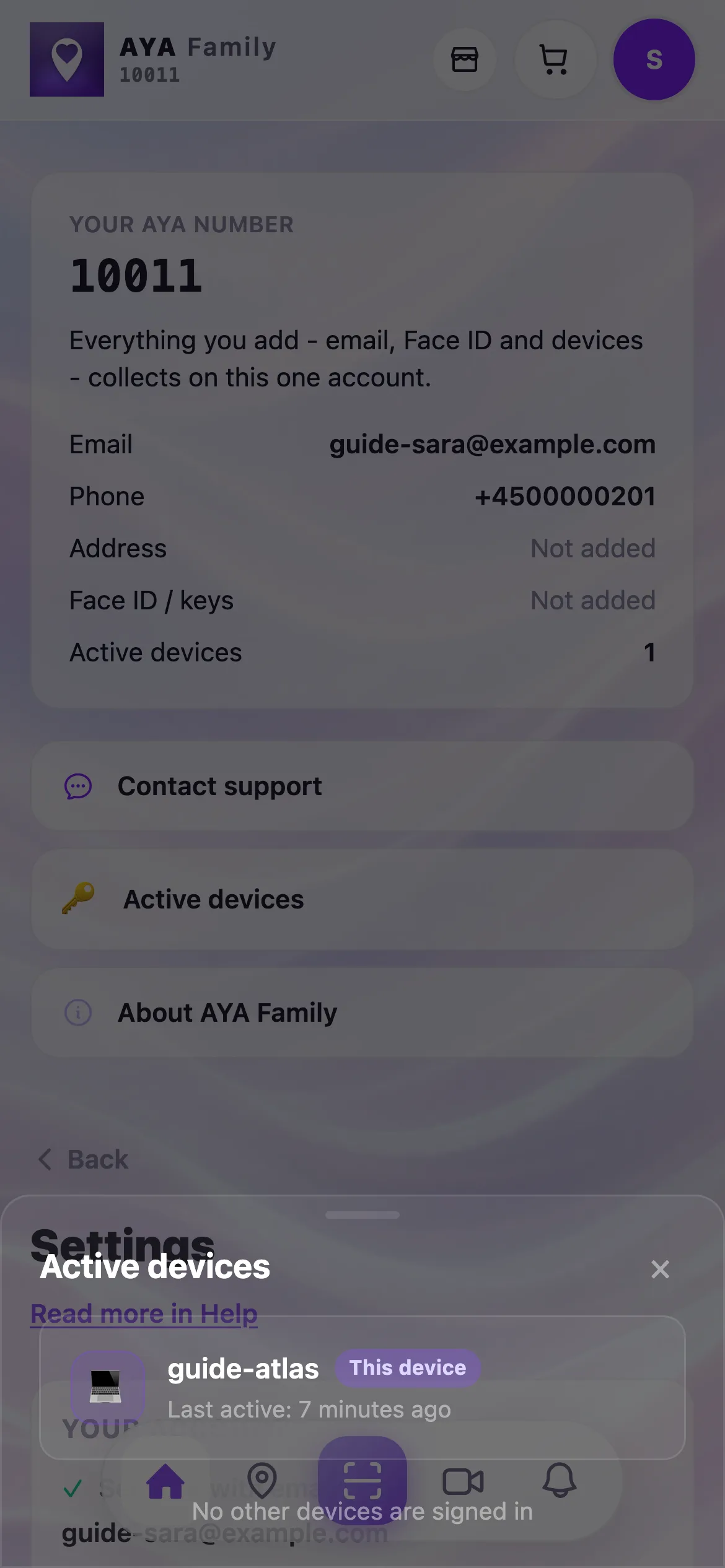
अगर कोई अन्य डिवाइस साइन इन नहीं है लिखा आए, तो आपका खाता सिर्फ़ उसी डिवाइस पर खुला है, जिस पर आप हैं।
इस डिवाइस पर ऐसे लॉग आउट करें
- अपनी सेटिंग खोलें, और सबसे नीचे लॉग आउट पर टैप करें।
- अगर खाते में ईमेल है, तो आप तुरंत लॉग आउट हो जाते हैं। आप ईमेल पर कोड से हमेशा वापस आ सकते हैं।
- अगर खाते में ईमेल नहीं है, तो ऐप पूछता है पूरी तरह लॉग आउट करें? अगर आप खाता फिर से पाना चाहते हैं, तो ईमेल से सुरक्षित करें और लॉग आउट करें चुनें: आप एक बार के कोड से अपना ईमेल पुष्ट करते हैं और फिर लॉग आउट हो जाते हैं।
- अगर आप सिर्फ़ ऐप लॉक करना चाहते हैं, तो बस ऐप लॉक करें चुनें। खाता वहीं रहता है, और आप जारी रखें से वापस आ जाते हैं।
- ईमेल के बिना पूरी तरह लॉग आउट करें तभी चुनें, जब आप निश्चित हों। तब खाता और आपके सक्रिय किए गए उत्पाद फिर से नहीं पाए जा सकते।
जानने योग्य बातें
- जब आप नए डिवाइस पर लॉग इन करते हैं, तो बाकी डिवाइस डिफ़ॉल्ट रूप से अपने-आप लॉग आउट हो जाते हैं।
- अगर आपका फोन खो गया है, तो किसी दूसरे डिवाइस पर अपने ईमेल से लॉग इन करें। तब खोया हुआ फोन लॉग आउट हो जाता है।
जवाब नहीं मिला?
हमें लिखें