← كل المواضيع
الاستخدام اليومي
تفعيل المزيد من المنتجات في التطبيق
كيفية مسح منتج AYA التالي مباشرة من التطبيق ليُضاف إلى الحساب نفسه مع بقية منتجاتك.
إذا كان تطبيق AYA موجوداً بالفعل على هاتفك، ففعّل المنتج التالي من داخل التطبيق. وبهذه الطريقة يُضاف إلى الحساب نفسه مع البقية، وتراه على الشاشة الرئيسية فوراً.
كيفية القيام بذلك
- افتح AYA وانتقل إلى الشاشة الرئيسية (الرئيسية في الشريط السفلي).
- اضغط على فعّل منتج AYA الخاص بي. يمكنك أيضاً الضغط على زر المسح الدائري في منتصف الشريط السفلي.
- اسمح للتطبيق باستخدام الكاميرا ووجّهها نحو رمز QR الموجود على المنتج (وجّه الكاميرا نحو رمز QR).
- بالنسبة للسوار، أدخل اسم الطفل واضغط على تفعيل السوار. أما بالنسبة للملصق، فاسم الطفل مطبوع بالفعل، لذا تختار فقط الغرض الملصق عليه.
- عندما ترى تم تفعيل السوار! أو تم تفعيل الملصق!، يُغلق الماسح الضوئي تلقائياً ويظهر المنتج على الشاشة الرئيسية.
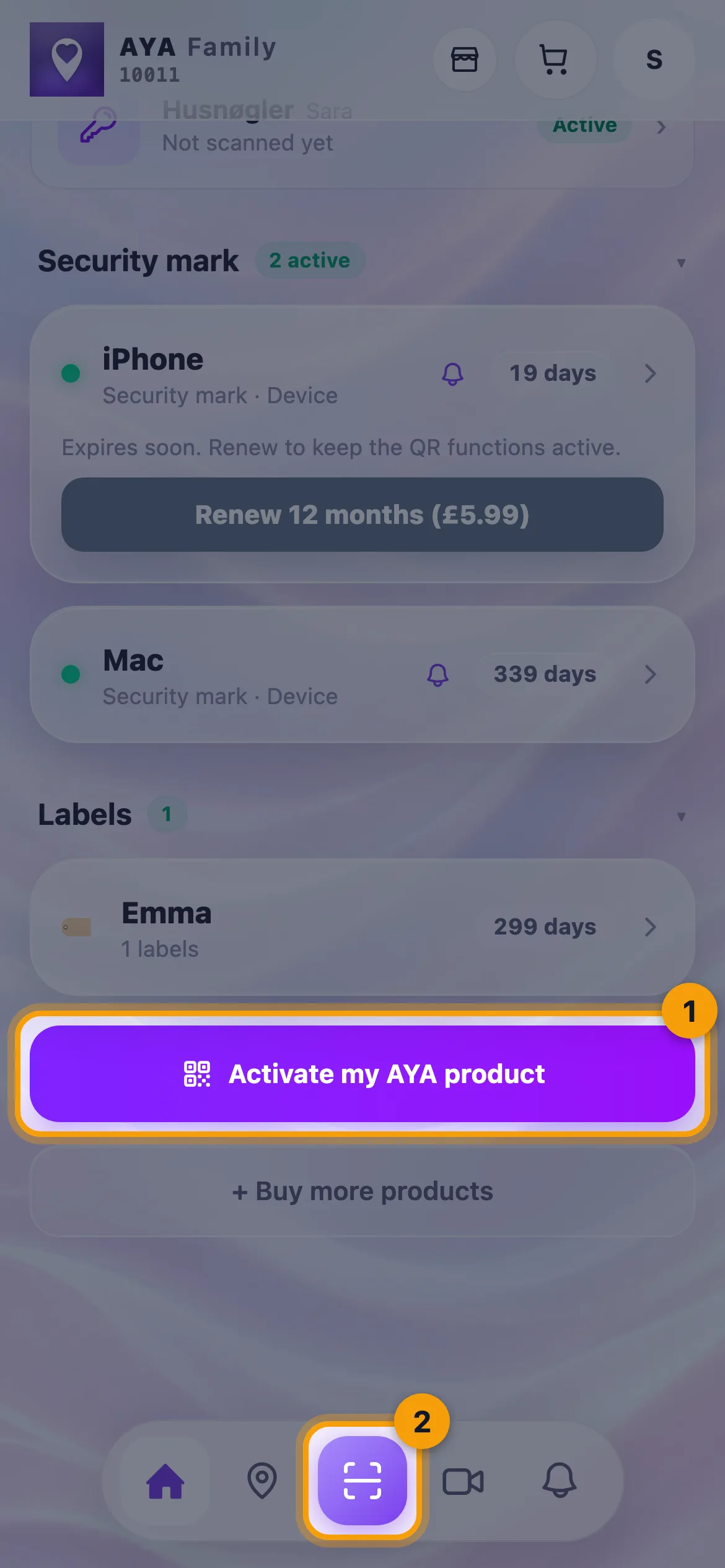
بعض المنتجات لها صفحة تفعيل خاصة بها، مثل علامة الأمان وميدالية المفاتيح وبطاقة الهوية. إذا مسحت أياً منها، فسينقلك التطبيق مباشرة إلى هناك لتكمل الخطوات من تلك الصفحة.
جاهز للتفعيل
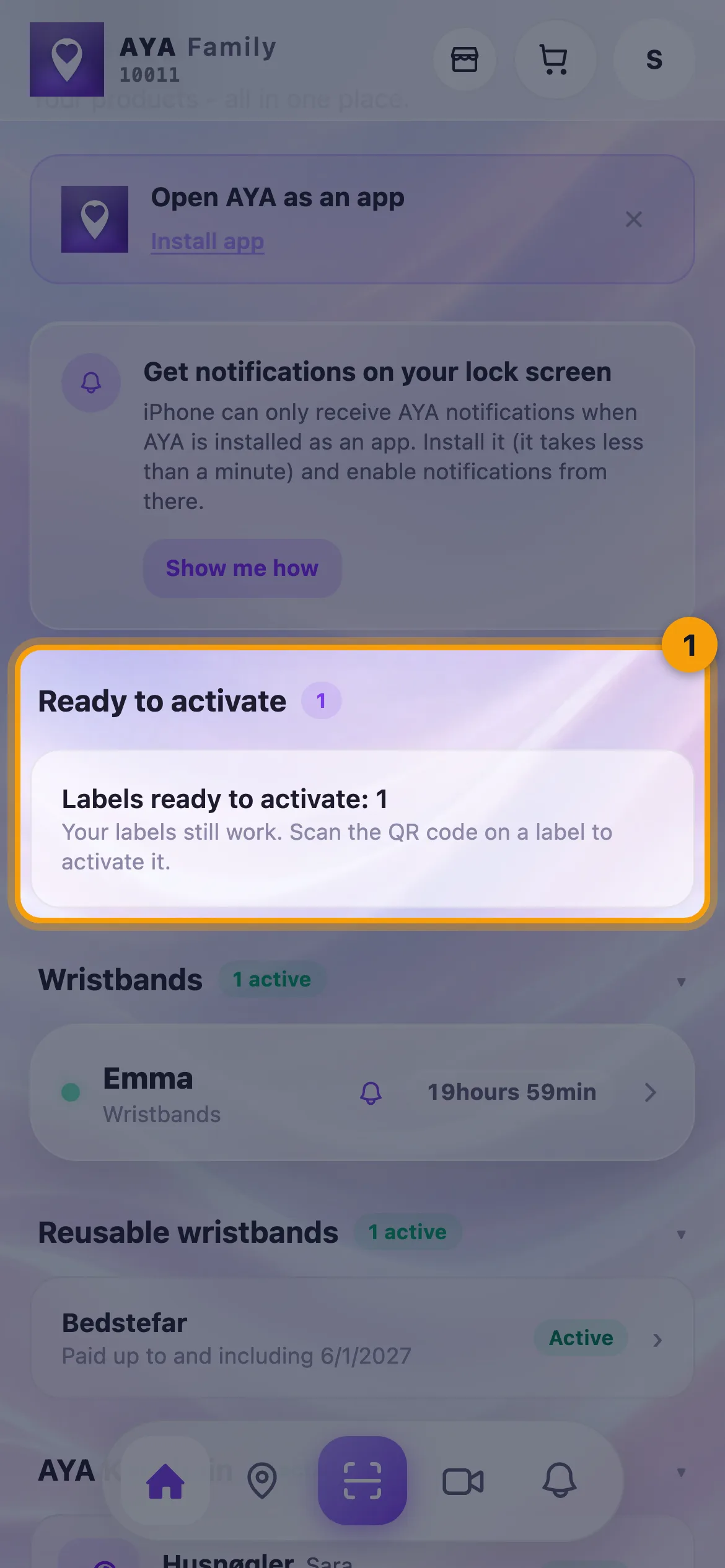
إذا اشتريت منتجات لم يتم تفعيلها بعد، فستعرضها الشاشة الرئيسية تحت جاهز للتفعيل مع عددها. ويشمل ذلك علامات الأمان وملصقات الأسماء والمنتجات الموجودة ضمن حزمة. البطاقة هي مجرد تذكير: يتم التفعيل دائماً عن طريق مسح رمز QR الموجود على الغرض نفسه.
معلومات مفيدة
- إذا مسحت منتجاً يخصك بالفعل، فسيعرض التطبيق سوارك وعرض التفاصيل لتتمكن من فتحه.
- إذا مسحت منتجاً منتهي الصلاحية، فسيخبرك الماسح الضوئي بذلك.
- إذا كان المنتج يتطلب وجود بريد إلكتروني في الحساب، فسينقلك التطبيق إلى صفحة التفعيل لإدخاله.
- إذا حظر هاتفك الكاميرا، فاسمح بالوصول إلى الكاميرا لتطبيق AYA من إعدادات هاتفك وحاول مرة أخرى.
لم تجد الإجابة؟
راسلنا