← Все темы
Повседневное использование
Страница продукта: карта, история и настройки
Что вы видите, открывая продукт в AYA, и где найти настройки продукта за значком шестерёнки.
Когда вы нажимаете на продукт на главном экране, открывается его собственная страница. Здесь вы видите, активен ли он, где его последний раз сканировали и кто с вами связывался.
Что вы видите на странице
- Вверху указано название продукта и оставшееся время. Браслет отсчитывает часы и минуты, наклейка и защитная метка - дни.
- Справа от названия стоит статус: Активен, Приостановлено или Истёк.
- Карта показывает, где продукт сканировали последний раз. Если местоположение определено только по интернет-соединению, оно отмечено как приблизительное.
- Под картой находится История сканирований с последними сканированиями, у которых есть местоположение. Если продукт ещё не сканировали, написано Сканирований пока нет.
- Внизу находится раздел Звонки и сообщения со звонками и сообщениями, которые вы получили от нашедших.
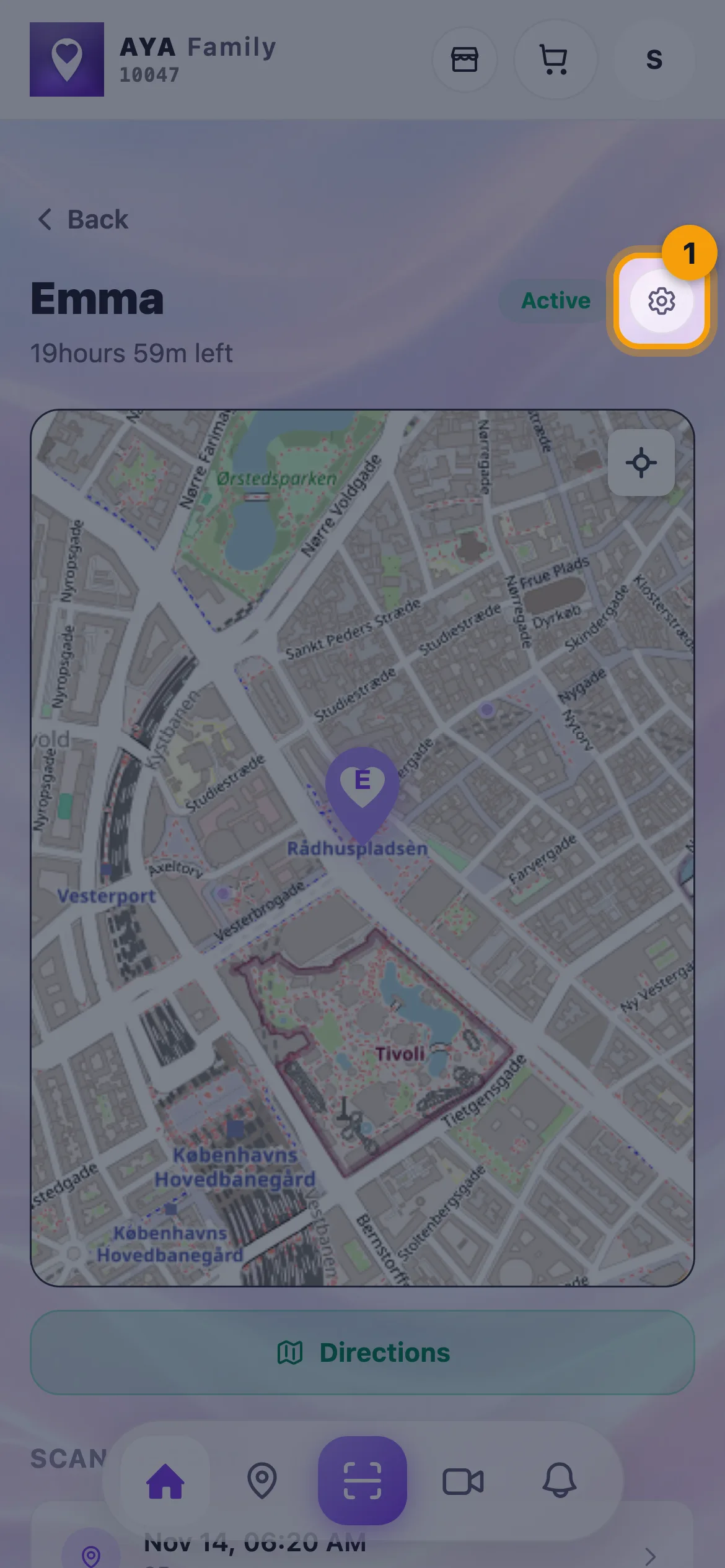
Настройки за шестерёнкой
Нажмите на шестерёнку в правом верхнем углу. Откроются Настройки в виде панели внизу экрана. Содержимое панели зависит от продукта:
- Изменить имя для браслетов и защитных меток или Предмет для наклеек.
- Уведомления: включить или выключить уведомления только для этого продукта.
- Пауза: Активен или Приостановлено.
- Для багажной бирки: Контактный телефон, показывать ли номер (Видно нашедшим) и Дневник путешествий.
- Люди и Передать новому владельцу, если для вашего аккаунта включён совместный доступ.
- Удалить из приложения в самом низу.
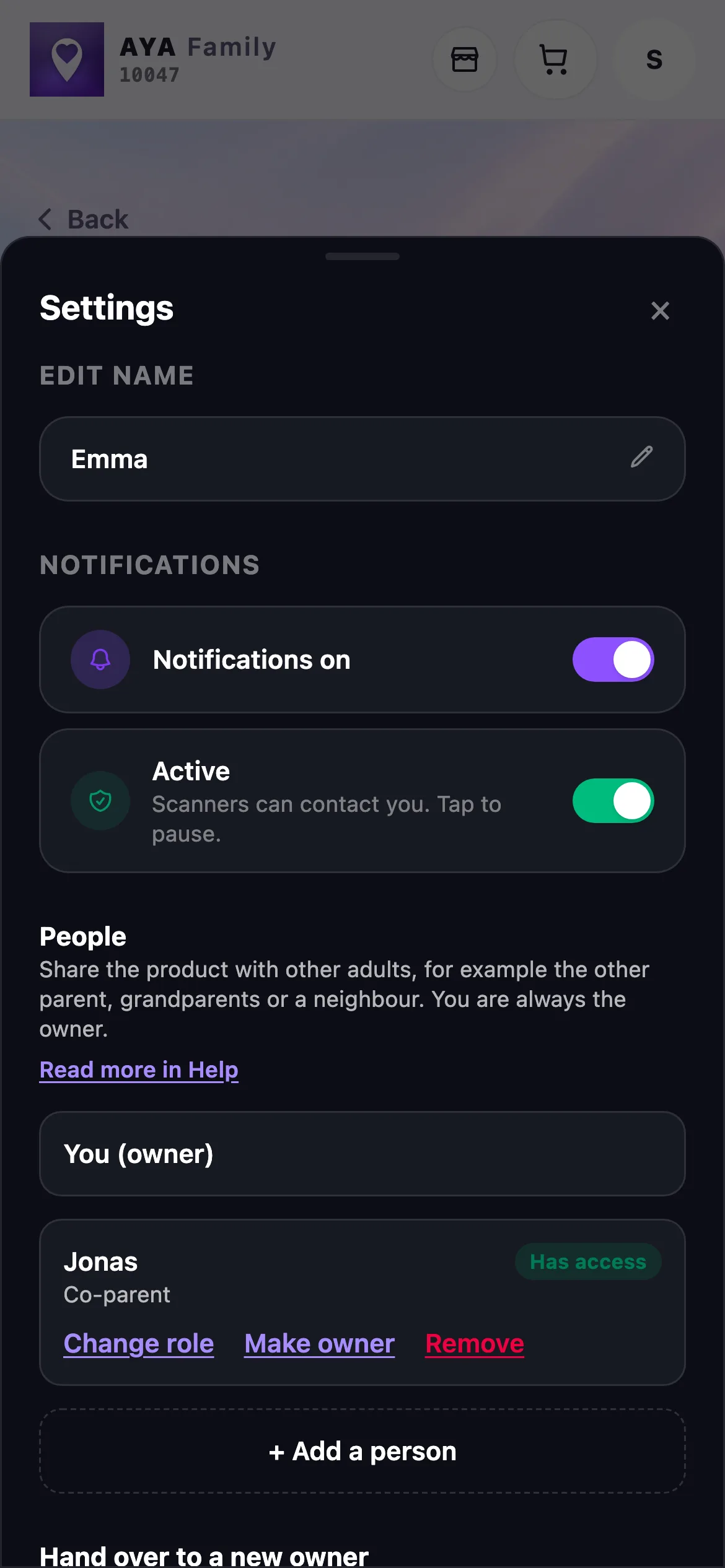
Нажмите за пределами панели или на крестик, чтобы закрыть её. Изменения сохраняются сразу.
Карта всех продуктов
Чтобы увидеть все продукты сразу, нажмите Карта в нижней панели. Нажмите на продукт на карте, чтобы узнать, когда его видели последний раз, и выберите Показать историю, Пешеходный маршрут или Маршрут на автомобиле.
Полезно знать
- Если вы второй родитель для продукта, вверху вы увидите баннер, и вам не будут доступны оплата, совместный доступ, передача и Удалить из приложения.
- Защитная метка, срок которой скоро истекает, показывает кнопку продления вверху страницы.
- Если вы сами купили продукт с ежегодным продлением, вверху страницы отображается Ежегодное продление. Здесь можно остановить продление кнопкой Отменить продление и отменить это решение кнопкой Отозвать отмену, пока идёт оплаченный период.
Не нашли ответ?
Напишите нам