← Wszystkie tematy
Codzienne użytkowanie
Edytuj nazwę i notatki produktu
Jak poprawić nazwę na opasce lub znaku bezpieczeństwa, przedmiot na etykiecie oraz wiadomość dla znalazcy.
Zrobiłeś literówkę w imieniu albo dziś opaskę nosi inne dziecko? Nazwa to pierwsza rzecz, którą widzi znalazca, więc warto zadbać, by była poprawna.
Jak zmienić nazwę
- Otwórz produkt ze strony głównej.
- Dotknij ikony koła zębatego w prawym górnym rogu.
- W sekcji Edytuj nazwę dotknij aktualnej nazwy.
- Wpisz nową nazwę i dotknij Zapisz nazwę. Jeśli zmienisz zdanie, dotknij Anuluj.
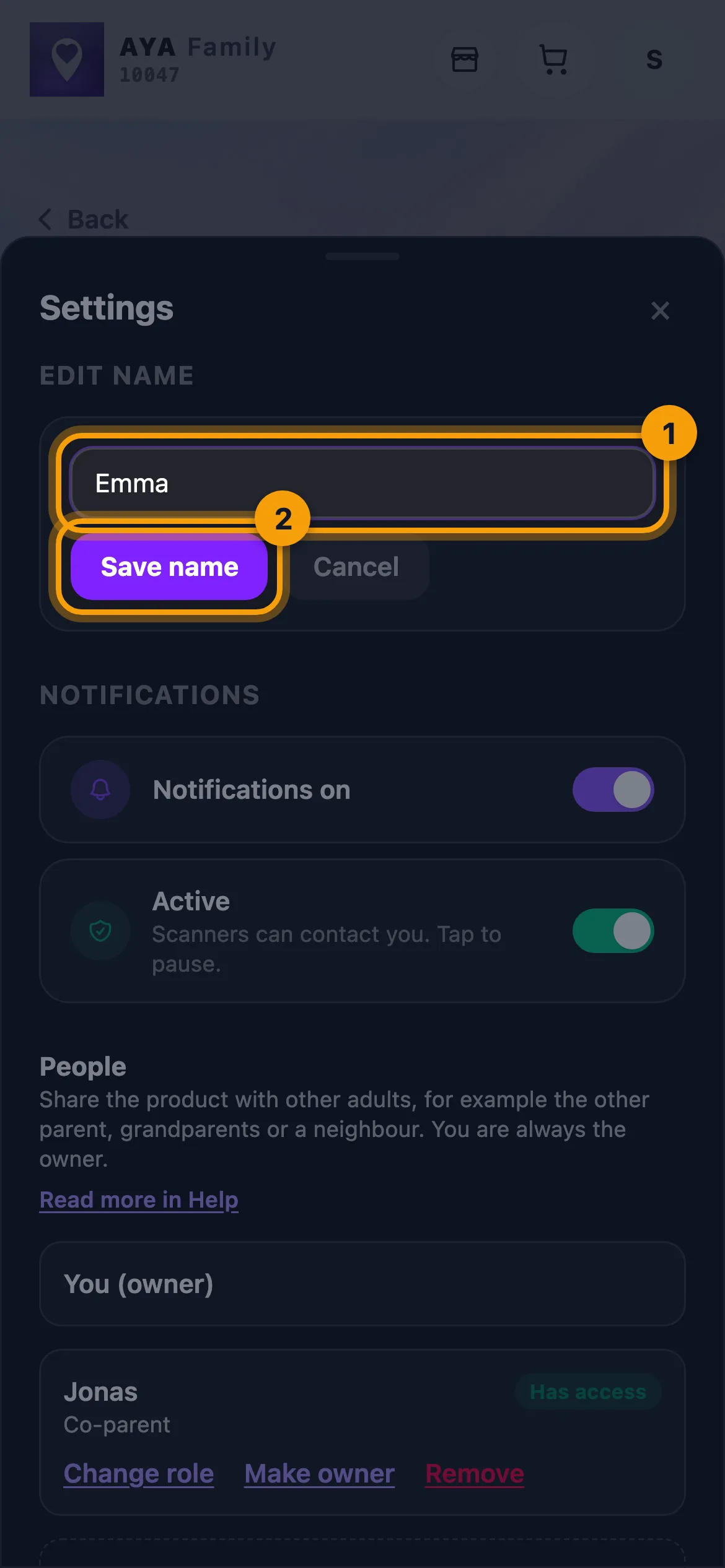
Nazwę można zmienić tylko wtedy, gdy produkt jest aktywny. Wygasły produkt nie wyświetla tego pola.
Etykiety: można zmienić tylko przedmiot
Na etykiecie z imieniem imię dziecka jest nadrukowane na samej etykiecie, więc nie można go zmienić w aplikacji. Możesz natomiast zmienić przedmiot, na którym znajduje się etykieta:
- Otwórz etykietę i dotknij ikony koła zębatego.
- Dotknij pola w sekcji Przedmiot.
- Wpisz np. "Kurtka zimowa" i dotknij Zapisz nazwę.
Brelok do kluczy, karta identyfikacyjna i adresówka dla zwierzaka
W przypadku tych produktów dane edytujesz bezpośrednio na stronie produktu, a nie pod ikoną koła zębatego. W sekcji Znalazca widzi możesz sprawdzić, co wyświetla się znalazcy. Dotknij Edytuj, aby zmienić nazwę oraz Wiadomość dla znalazcy (w przypadku breloka do kluczy także Do jakich kluczy jest przypięty?), a po zakończeniu dotknij Zapisz.
Wiadomość dla znalazcy wyświetla się każdemu, kto zeskanuje kod. Nigdy nie wpisuj tam adresu ani kodów dostępu.
Warto wiedzieć
- Znak bezpieczeństwa używa tego samego pola dla nazwy przedmiotu, np. "Mac Sary".
- Opaska wielokrotnego użytku dla seniora może mieć pole Notatka zdrowotna dla znalazcy na stronie produktu. Przeczytaj więcej w artykule Opaska wielokrotnego użytku.
- Współrodzic również może edytować nazwę i notatki.
Nie ma tu odpowiedzi?
Napisz do nas