アカウント設定には、アカウントに属するすべての情報がまとまっています。AYA番号、メールアドレス、パスキー、デバイスです。ここでアカウントを保護しておけば、スマートフォンを紛失してもアカウントを引き継げます。
設定を開く方法
- ホーム画面の右上にあるあなたのイニシャルの丸いアイコンをタップします。パソコンでは左側のメニューのプロフィールをタップします。
- 一番上にあなたのAYA番号が表示されます。その下に、アカウントに紐づいている情報が表示されます。メール、電話、住所、Face ID / キー、アクティブなデバイスです。
- アカウントの下にはメールで保護済みと、登録していればあなたのメールアドレスが表示されます。
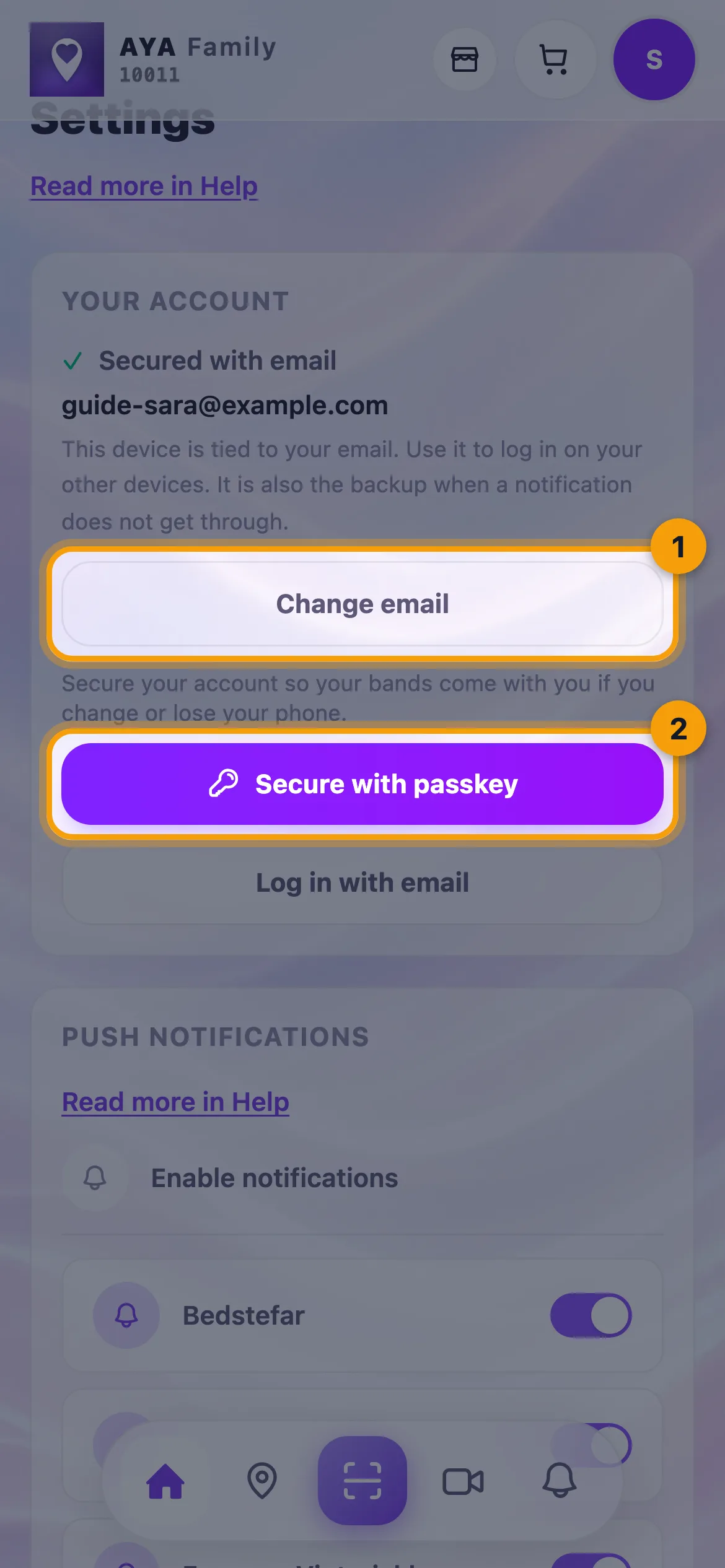
メールアドレスを変更する方法
- アカウントの下のメールアドレスを変更をタップします。
- 新しいメールアドレスを入力し、コードを送信をタップします。
- 新しいメールアドレスにコードを送ります。それを入力して確認をタップします。
- 新しいメールアドレスに続けて新しいアドレスが表示されます。
パスキーでアカウントを保護する方法
アカウントにメールアドレスはあるがパスキーがない場合、パスキーで保護が表示されます。それをタップし、Face ID、Touch ID、またはスマートフォンのパスコードで承認します。アカウントが保護されましたと表示されたら、次回からパスキーでログインでログインできます。
メールアドレスは、アカウントに戻るための手段です。アカウントにメールアドレスがない場合は、アカウントの一番上にメールでログインが表示されます。これを使って、アカウントにメールアドレスを紐づけたり、すでに持っているアカウントを呼び戻したりできます。
知っておきたいこと
- 新しいメールアドレスがすでに別のアカウントに属している場合は、このメールアドレスは別のアカウントのものです。代わりにそのアドレスでログインしてください。と表示されます。
- 同じメールアドレスに複数のアカウントがある場合は、同じメールの他のアカウントが表示されます。ここに移動をタップすると、製品をこのアカウントにまとめられます。
- 別のアカウントに切り替えたい場合は、アカウントの一番下のメールでログインをタップします。
- ここからはサポートに連絡、アクティブなデバイス、AYAファミリーについてにもアクセスできます。
答えが見つかりませんでしたか?
お問い合わせ