スマートフォンを紛失した、または使わなくなったパソコンでログインしたままになっている、そんなときはアクティブなデバイスで、アカウントがどこでログインしているかを確認し、他のデバイスをログアウトさせることができます。
デバイスを確認する方法
- 右上にあるあなたのイニシャルの丸いアイコンをタップして、設定を開きます。
- アクティブなデバイスをタップします。
- デバイスの一覧が最後にアクティブとともに表示されます。今使っているデバイスにはこのデバイスと表示されます。
- デバイスの横のログアウトをタップするとそのデバイスをログアウトでき、すべてのデバイスからサインアウトをタップすると他のすべてのデバイスを一度にログアウトできます。
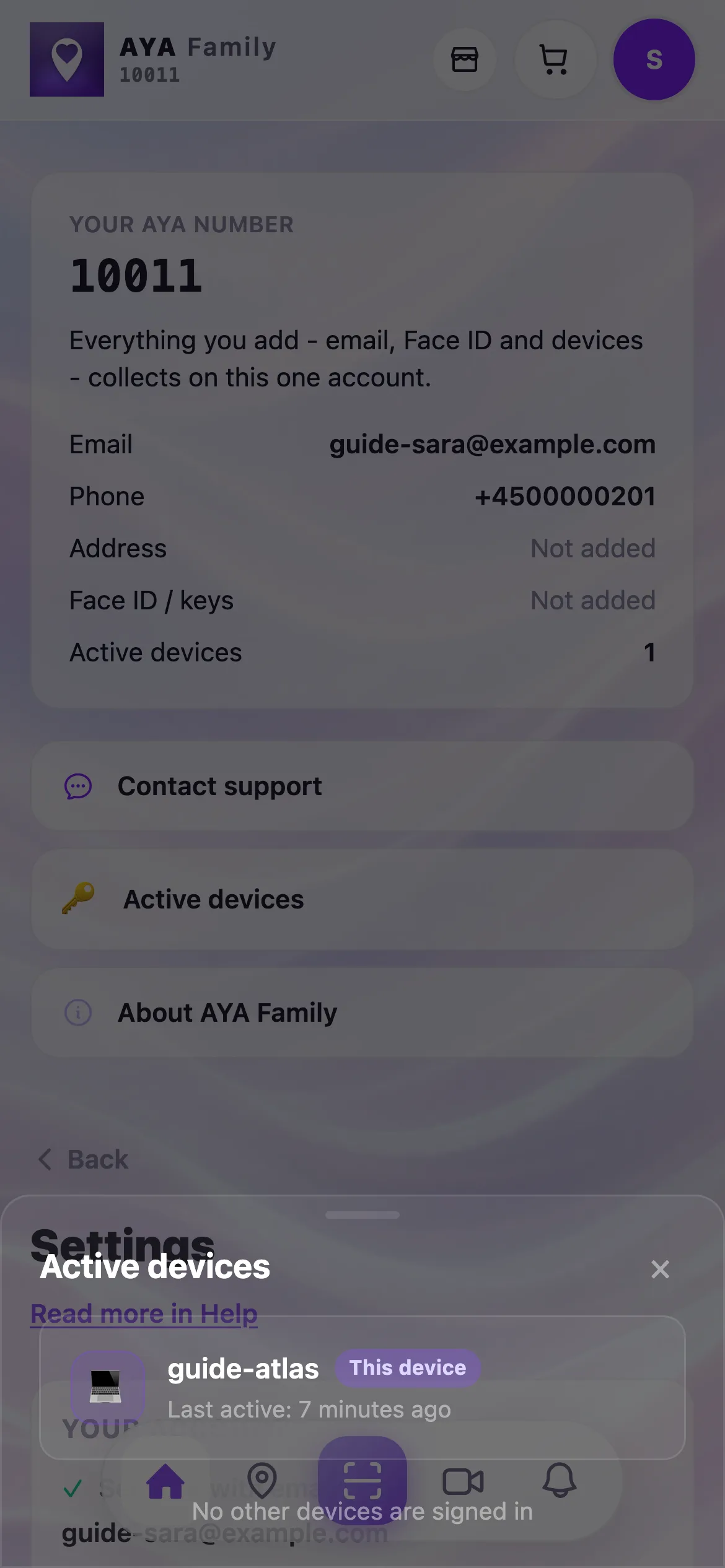
他のデバイスはサインインしていませんと表示される場合、アカウントは今使っているデバイスでのみ開かれています。
このデバイスでログアウトする方法
- 設定を開き、一番下のログアウトをタップします。
- アカウントにメールアドレスがある場合は、すぐにログアウトされます。メールで届くコードを使えば、いつでも再度ログインできます。
- アカウントにメールアドレスがない場合、アプリは完全にログアウトしますか?と確認します。アカウントをあとで復元できるようにしたい場合は、メールで保護してログアウトを選びます。ワンタイムコードでメールアドレスを確認したあと、ログアウトされます。
- アプリをロックするだけでよい場合は、アプリをロックするだけを選びます。アカウントはそのまま残り、続けるで再び入ることができます。
- メールなしで完全にログアウトは、確信がある場合にのみ選んでください。この場合、アカウントと有効化した製品は復元できなくなります。
知っておきたいこと
- 新しいデバイスでログインすると、標準では他のデバイスは自動的にログアウトされます。
- スマートフォンを紛失した場合は、別のデバイスでメールアドレスを使ってログインしてください。紛失したスマートフォンはログアウトされます。
答えが見つかりませんでしたか?
お問い合わせ