新しいスマートフォンに変えた、またはパソコンで製品を確認したい場合は、アカウントの保護に使ったメールアドレス、またはパスキーでログインします。製品、注文、設定はそのまま引き継がれます。
メールでログインする方法
- ayafamily.dkを開き、ログインをタップします。
- おかえりなさいと表示されます。メールでログインをタップします。
- メールアドレスを入力し、コードを送信をタップします。
- 6桁のコードがメールで届きます(メールを確認してください)。コードを入力し、確認をタップします。
- 製品が並んだホーム画面に移動します。
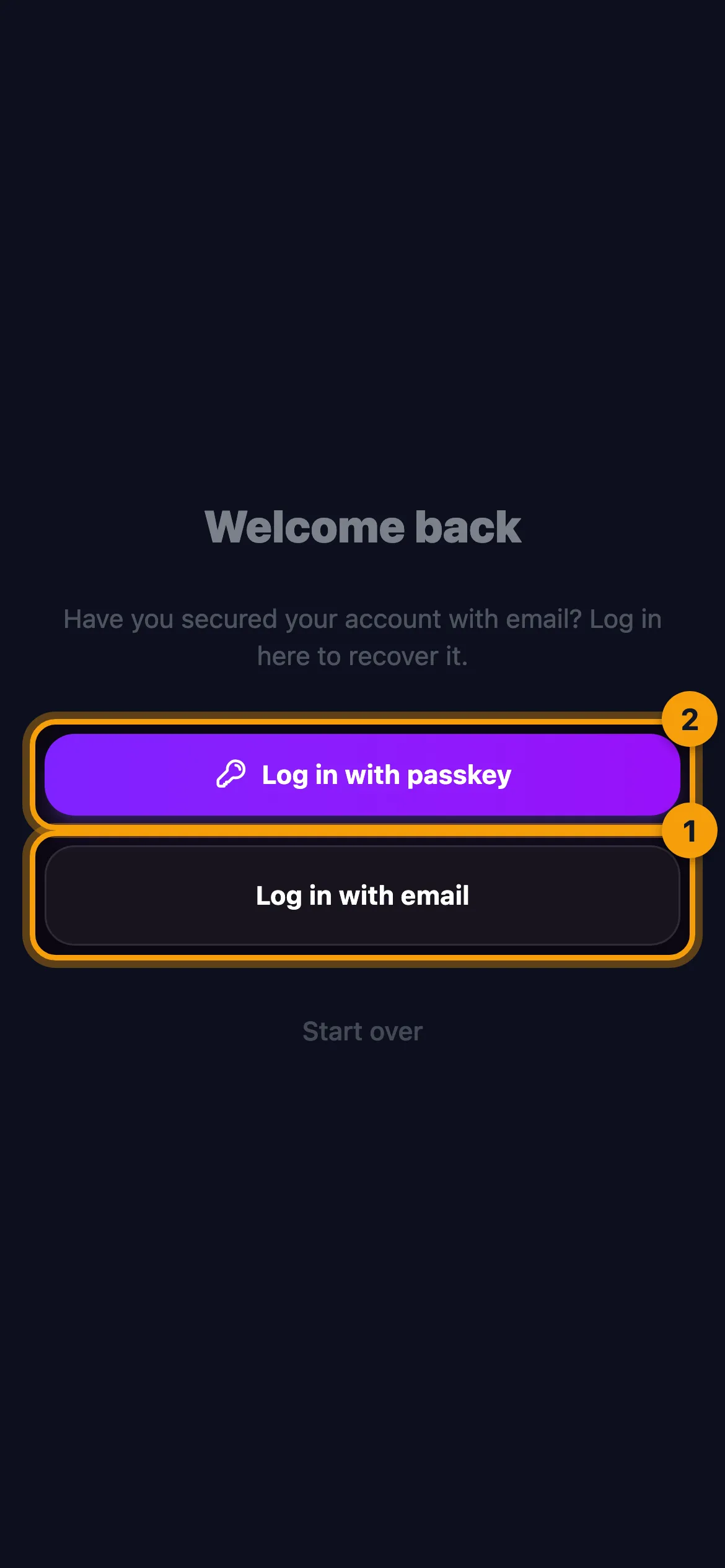
パスキーでログインする方法
パスキーでアカウントを保護している場合は、パスキーでログインをタップし、Face ID、Touch ID、またはスマートフォンのパスコードを使えます。ログインするデバイスにそのパスキーが保存されている必要があります。
新しくログインすると、標準では他のデバイスはログアウトされます。引き出しに入ったままの古いスマートフォンからお子さんの位置が見えないようにするための安全対策です。
すでにアプリの中にいる場合
新しいデバイスですでにAYAを開いている場合は、右上の丸いアイコンをタップし、アカウントの下のメールでログインをタップします。手順は同じです。
知っておきたいこと
- メールアドレスやパスキーでアカウントを保護したことがない場合、新しいデバイスに移すことはできません。古いスマートフォンがまだ手元にある今のうちに、メールアドレスを追加してください。
- コードが一致しない場合は、コードが間違っています。もう一度お試しください。と表示されます。
- コードが届かない場合は、迷惑メールフォルダを確認してください。メールアドレスを間違えて入力した場合は、別のメールアドレスを使用するをタップしてやり直してください。
- メールのログインリンクを開くと、ページがログイン処理を行い、次の画面に案内します。リンクが古すぎる場合は、リンクが無効または期限切れです。と表示されます。
- 最初からやり直すは、そのデバイスでまったく新しいアカウントを始めたい場合にのみタップしてください。
答えが見つかりませんでしたか?
お問い合わせ