← Alle Themen
Täglicher Gebrauch
Weitere Produkte in der App aktivieren
So scannst du dein nächstes AYA-Produkt direkt aus der App heraus, damit es im selben Konto wie deine anderen Produkte landet.
Wenn du AYA bereits auf deinem Handy hast, aktivierst du das nächste Produkt direkt in der App. So landet es im selben Konto wie deine übrigen Produkte und erscheint sofort auf der Startseite.
So gehst du vor
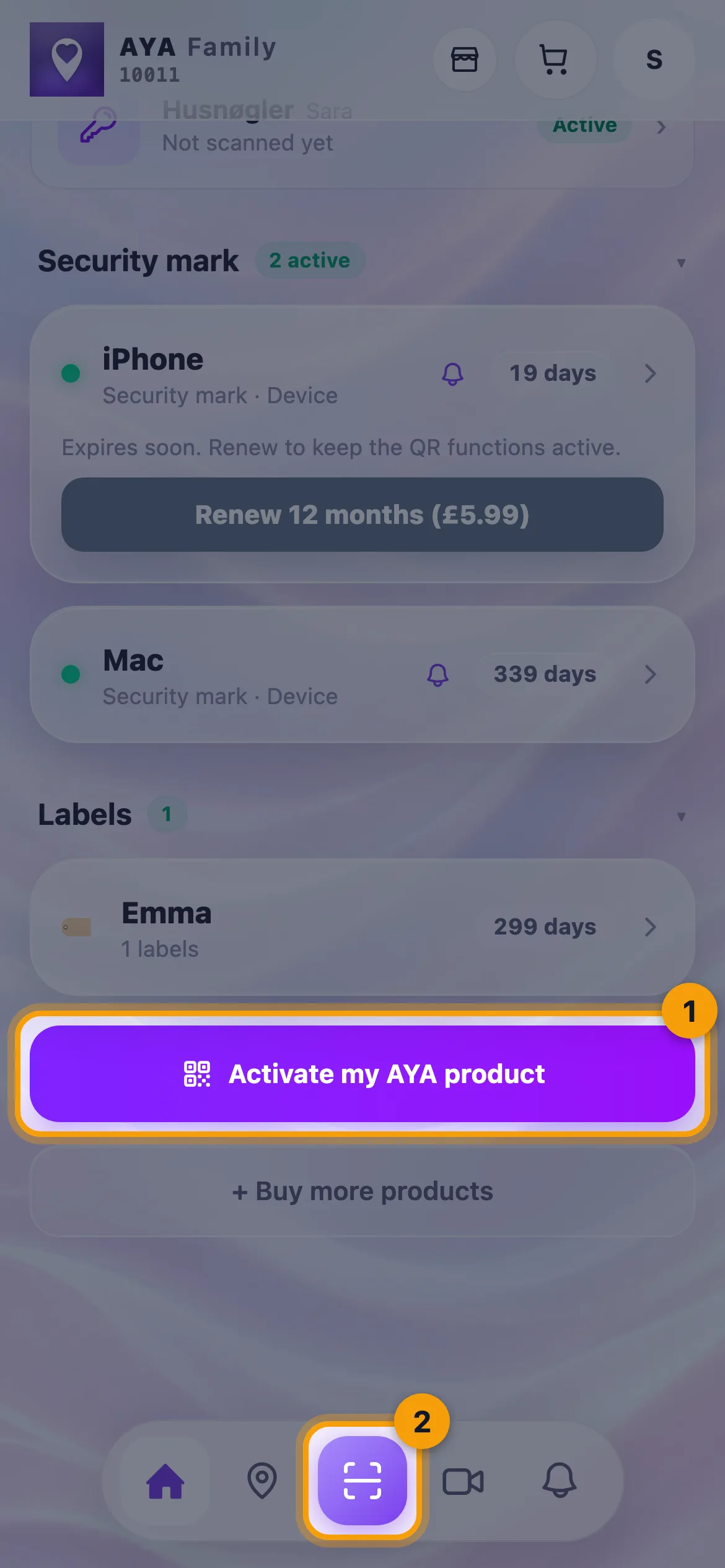
- Öffne AYA und gehe zur Startseite (Startseite in der unteren Leiste).
- Tippe auf Mein AYA-Produkt aktivieren. Alternativ kannst du auf den runden Scan-Button in der Mitte der unteren Leiste tippen.
- Erlaube der App den Kamerazugriff und richte die Kamera auf den QR-Code des Produkts (Kamera auf QR-Code richten).
- Handelt es sich um ein Armband, gibst du den Namen des Kindes ein und tippst auf Armband aktivieren. Bei einem Etikett ist der Name des Kindes bereits aufgedruckt, sodass du nur auswählst, woran das Etikett klebt.
- Sobald du Armband aktiviert! oder Etikett aktiviert! siehst, schließt sich der Scanner von selbst und das Produkt steht auf der Startseite.
Einige Produkte haben eine eigene Aktivierungsseite, zum Beispiel die Sicherheitsmarke, der Schlüsselanhänger und die ID-Karte. Scannst du eines davon, leitet dich die App direkt dorthin weiter.
Bereit zur Aktivierung
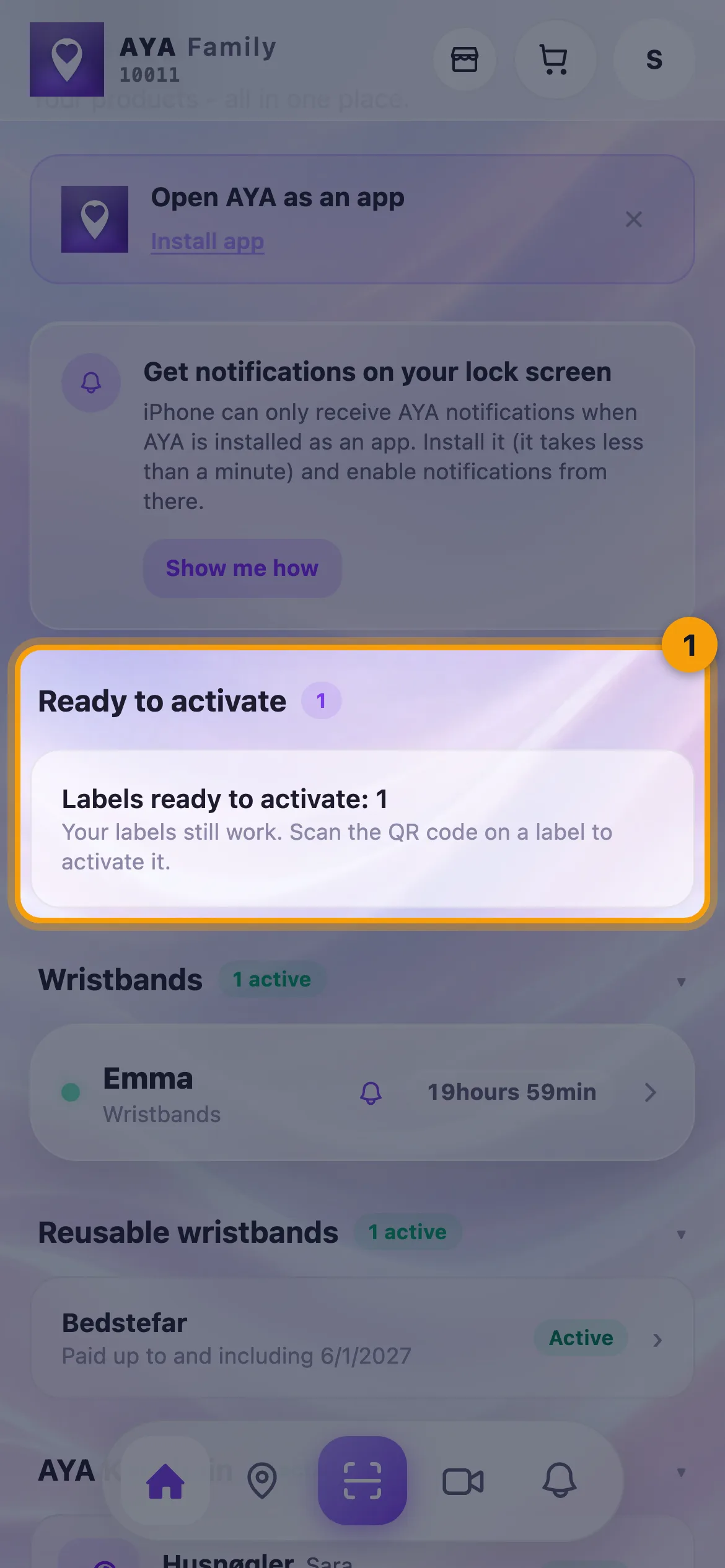
Hast du Produkte gekauft, die noch nicht aktiviert sind, zeigt die Startseite sie samt Anzahl unter Bereit zur Aktivierung an. Das gilt für Sicherheitsmarken, Etiketten und Produkte aus einem Paket. Die Karte dient nur als Erinnerung: Du aktivierst ein Produkt immer, indem du den QR-Code auf dem Gegenstand selbst scannst.
Gut zu wissen
- Scannst du ein Produkt, das bereits dir gehört, zeigt die App Dein Armband und Details anzeigen, sodass du es direkt öffnen kannst.
- Scannst du ein abgelaufenes Produkt, weist dich der Scanner darauf hin.
- Erfordert das Produkt eine E-Mail-Adresse im Konto, leitet dich die App zur Aktivierungsseite weiter, wo du deine E-Mail-Adresse eingibst.
- Hat dein Handy den Kamerazugriff blockiert, gib die Kamera für AYA in den Handyeinstellungen frei und versuche es erneut.
Keine Antwort gefunden?
Schreiben Sie uns