← Alle emner
Daglig brug
Aktivér flere produkter i appen
Sådan scanner du dit næste AYA-produkt direkte fra appen, så det lander på samme konto som de andre.
Har du allerede AYA på telefonen, aktiverer du det næste produkt inde fra appen. Så havner det på samme konto som resten, og du ser det med det samme på forsiden.
Sådan gør du
- Åbn AYA og gå til forsiden (Hjem i bundlinjen).
- Tryk Aktiver mit AYA produkt. Du kan også trykke på den runde scan-knap midt i bundlinjen.
- Giv appen lov til at bruge kameraet, og ret kameraet mod QR-koden på produktet (Ret kameraet mod QR-koden).
- Er det et armbånd, skriver du barnets navn og trykker Aktivér armbånd. Er det en label, er barnets navn allerede trykt, så du vælger kun, hvad labelen sidder på.
- Når du ser Armbånd aktiveret! eller Label aktiveret!, lukker scanneren selv, og produktet står på forsiden.
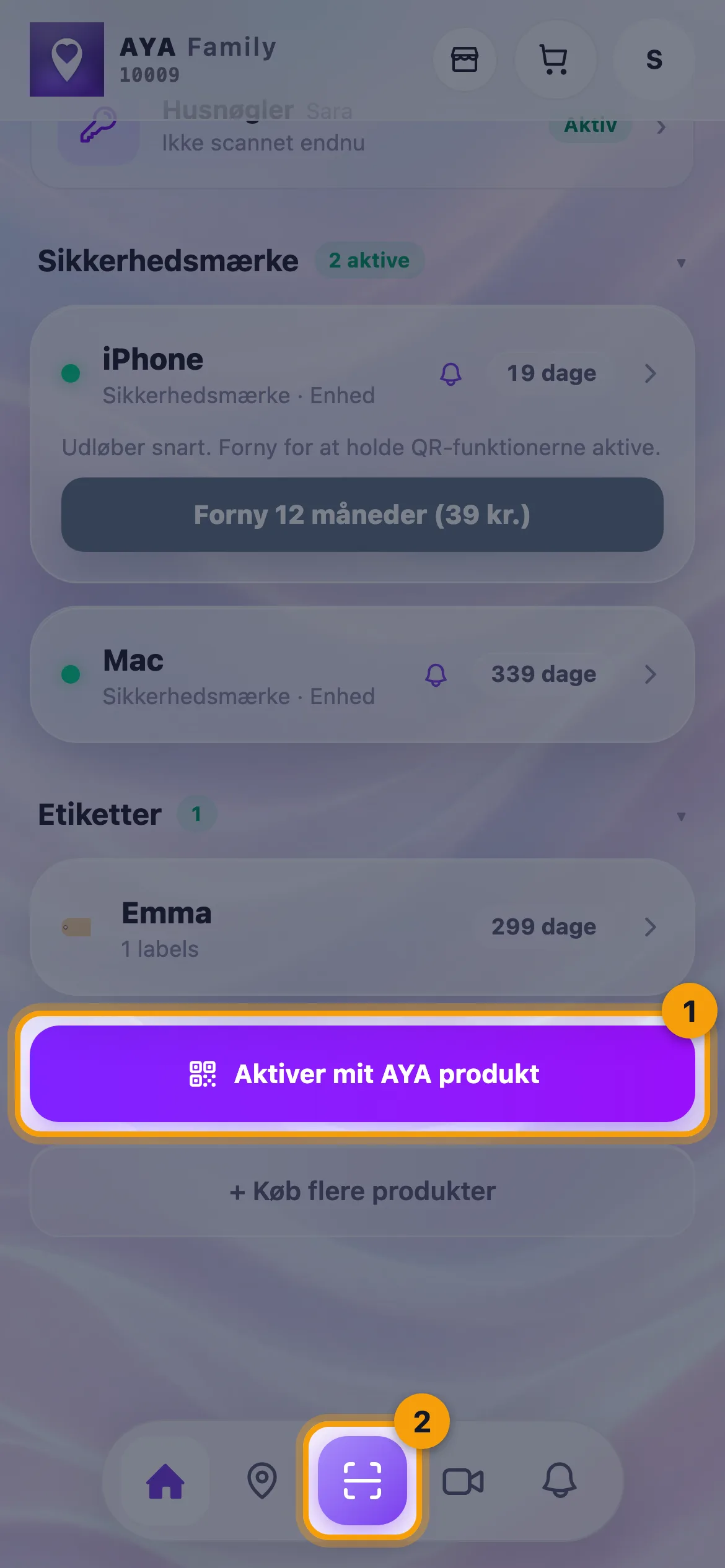
Nogle produkter har deres egen aktiveringsside, fx sikkerhedsmærket, nøgleringen og ID-kortet. Scanner du et af dem, sender appen dig direkte derhen, og du fortsætter der.
Klar til aktivering
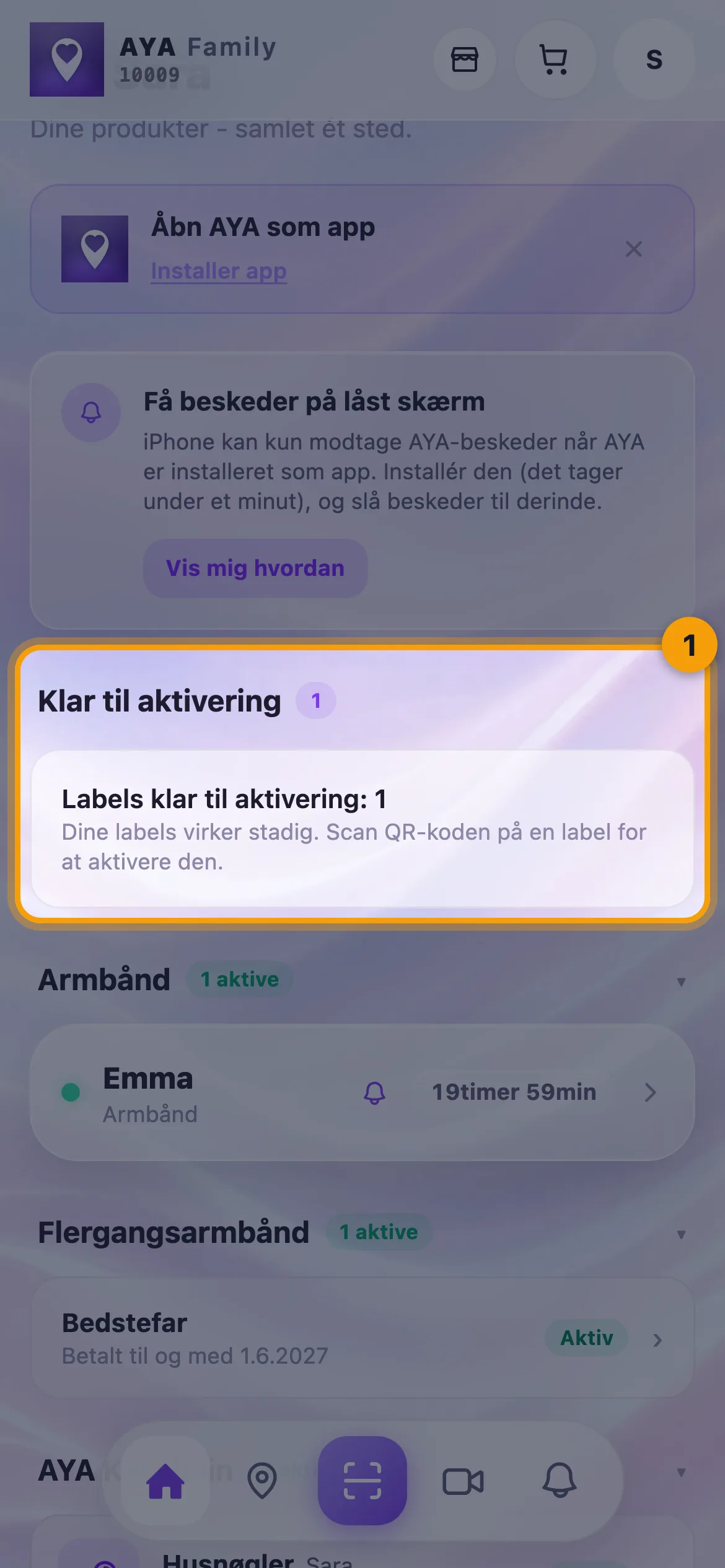
Har du købt produkter, som endnu ikke er aktiveret, viser forsiden dem under Klar til aktivering med antallet. Det gælder sikkerhedsmærker, labels og produkter fra en pakke. Kortet er kun en påmindelse: du aktiverer altid ved at scanne QR-koden på selve tingen.
Godt at vide
- Scanner du et produkt, der allerede er dit, viser appen Dit armbånd og Se detaljer, så du kan åbne det.
- Scanner du et produkt, der er udløbet, får du besked om det i scanneren.
- Kræver produktet en mail på kontoen, sender appen dig videre til aktiveringssiden, hvor du skriver mailen.
- Siger telefonen nej til kameraet, så slå kameraadgang til for AYA i telefonens indstillinger og prøv igen.
Fandt du ikke svaret?
Skriv til os