← সব বিষয়
দৈনন্দিন ব্যবহার
AYA অ্যাপের হোম স্ক্রিন
AYA-র হোম স্ক্রিনের একটি সারসংক্ষেপ: ধরন অনুযায়ী সাজানো আপনার পণ্য, সক্রিয় করা ও কেনার বোতাম এবং নিচের বার।
AYA খুললে প্রথমেই আপনি হোম স্ক্রিন দেখেন। এখানে আপনার সব পণ্য এক জায়গায় থাকে, এবং এখান থেকেই আপনি অ্যাপের বাকি অংশে যান।
হোম স্ক্রিন যেভাবে সাজানো
- উপরে লেখা থাকে হাই এবং আপনার নাম, অ্যাপ জানলে, সাথে লেখাটি আপনার পণ্য - সবকিছু একজায়গায়।
- এখনও বিজ্ঞপ্তি চালু না করে থাকলে এখানে বিজ্ঞপ্তি সেটআপ সম্পন্ন করুন কার্ডটি থাকে, সাথে বিজ্ঞপ্তি চালু করুন বোতাম।
- আপনার পণ্যগুলো ধরন অনুযায়ী একটি করে অংশে থাকে, যেমন রিস্টব্যান্ড, বহুবার ব্যবহারযোগ্য রিস্টব্যান্ড, নিরাপত্তা চিহ্ন এবং লেবেল। শিরোনামের পাশের সংখ্যাটি দেখায় কতটি সক্রিয়। অংশটি ভাঁজ করতে বা খুলতে শিরোনামে ট্যাপ করুন।
- মেয়াদ শেষ হওয়া পণ্যগুলো মেয়াদ শেষ চিহ্নিত একটি বোতামের পেছনে একসাথে থাকে, যাতে জায়গা না নেয়।
- মানচিত্র, ইতিহাস ও সেটিংস সহ পণ্যের পৃষ্ঠাটি খুলতে পণ্যে ট্যাপ করুন।
- নিচে থাকে আমার AYA পণ্য সক্রিয় করুন, আরও পণ্য কিনুন এবং আপনার অর্ডারের ইতিহাস।
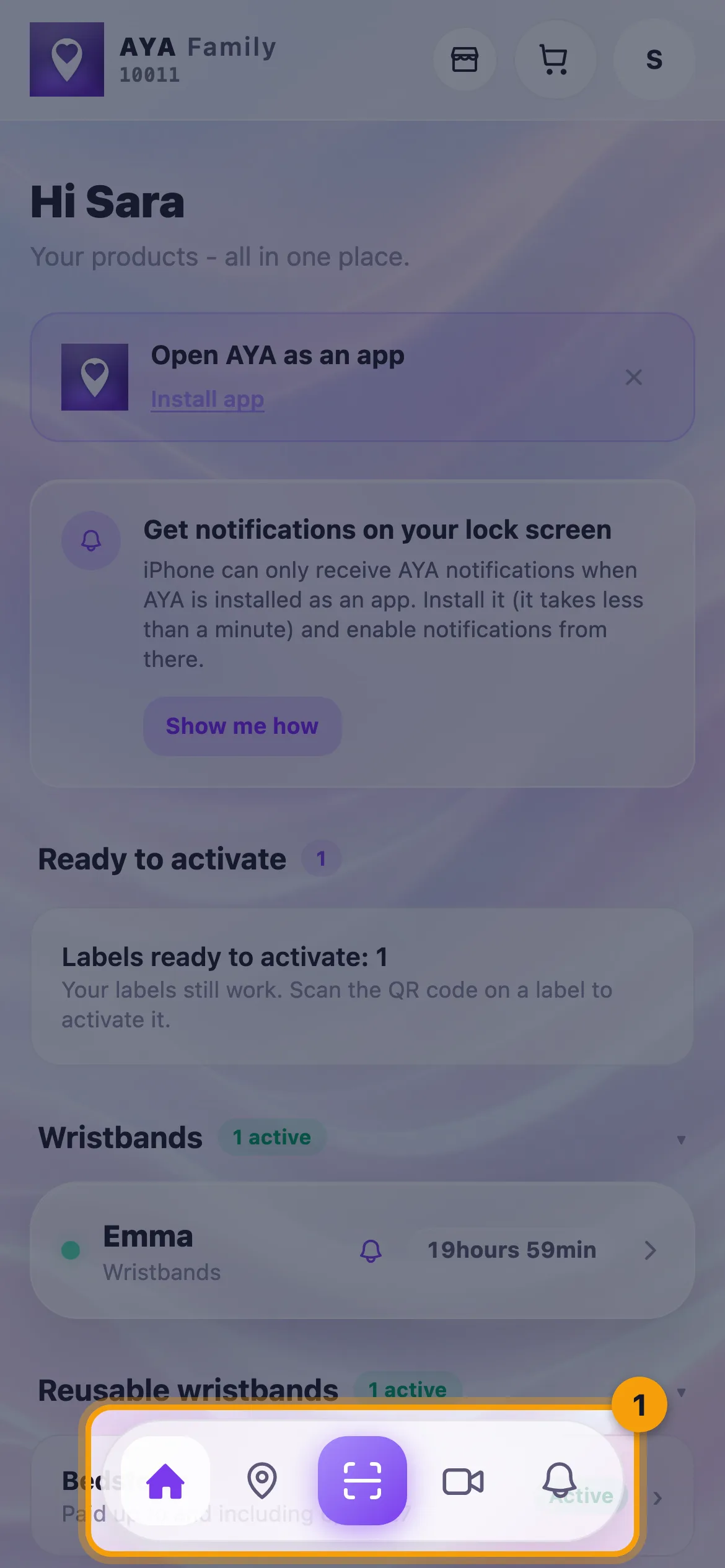
নিচের বার
- হোম: হোম স্ক্রিন।
- মানচিত্র: আপনার সব পণ্যের শেষ জানা অবস্থান একটি মানচিত্রে।
- স্ক্যান: মাঝখানের গোল বোতামটি স্ক্যানার খোলে, যাতে আপনি একটি পণ্য সক্রিয় করতে বা খুঁজে দেখতে পারেন।
- সংযোগ করুন: এই মুহূর্তে কে আপনার কোনো স্ক্যান পৃষ্ঠায় আছেন, এবং কল ও বার্তা সহ আপনার ইনবক্স।
- বিজ্ঞপ্তি: আপনার সাম্প্রতিক কার্যকলাপ।
আপনার প্রোফাইল ও সেটিংস পাবেন উপরে ডানদিকে আপনার নামের আদ্যক্ষরযুক্ত গোল আইকনের নিচে। কম্পিউটারে এগুলো বাঁদিকের মেনুতে প্রোফাইল-এর নিচে থাকে।
জেনে রাখা ভালো
- একটি অংশ শুধু তখনই দেখা যায় যখন আপনার সেই ধরনের অন্তত একটি পণ্য থাকে।
- আপনি এমন পণ্য কিনে থাকলে যা এখনও সক্রিয় করা হয়নি, সেগুলো সক্রিয় করার জন্য প্রস্তুত-এর নিচে থাকে।
- কেউ আপনার সাথে কোনো পণ্য শেয়ার করলে সেটি আমার সঙ্গে শেয়ার করা-র নিচে থাকে।
- সর্বশেষ তথ্য আনতে হোম স্ক্রিনে নিচের দিকে টানুন।
উত্তর খুঁজে পাননি?
আমাদের লিখুন