← সব বিষয়
দৈনন্দিন ব্যবহার
অ্যাপে আরও পণ্য সক্রিয় করুন
আপনার পরবর্তী AYA পণ্যটি সরাসরি অ্যাপ থেকে কীভাবে স্ক্যান করবেন, যাতে সেটি অন্যগুলোর মতো একই অ্যাকাউন্টে যুক্ত হয়।
আপনার ফোনে AYA আগে থেকেই থাকলে পরবর্তী পণ্যটি অ্যাপের ভেতর থেকেই সক্রিয় করুন। তাহলে সেটি বাকিগুলোর মতো একই অ্যাকাউন্টে যুক্ত হয়, এবং আপনি সঙ্গে সঙ্গে হোম স্ক্রিনে সেটি দেখতে পান।
কীভাবে করবেন
- AYA খুলুন এবং হোম স্ক্রিনে যান (নিচের বারে হোম)।
- আমার AYA পণ্য সক্রিয় করুন ট্যাপ করুন। নিচের বারের মাঝখানের গোল স্ক্যান বোতামটিও ট্যাপ করতে পারেন।
- অ্যাপকে ক্যামেরা ব্যবহারের অনুমতি দিন এবং পণ্যের QR কোডের দিকে ক্যামেরা ধরুন (QR কোডে ক্যামেরা তাক করুন)।
- রিস্টব্যান্ড হলে শিশুর নাম লিখুন এবং রিস্টব্যান্ড সক্রিয় করুন ট্যাপ করুন। লেবেল হলে শিশুর নাম আগে থেকেই ছাপা থাকে, তাই আপনি শুধু বেছে নেন লেবেলটি কিসে লাগানো।
- রিস্টব্যান্ড সক্রিয় হয়েছে! বা লেবেল সক্রিয় হয়েছে! দেখলে স্ক্যানারটি নিজে থেকেই বন্ধ হয়ে যায়, এবং পণ্যটি হোম স্ক্রিনে দেখা যায়।
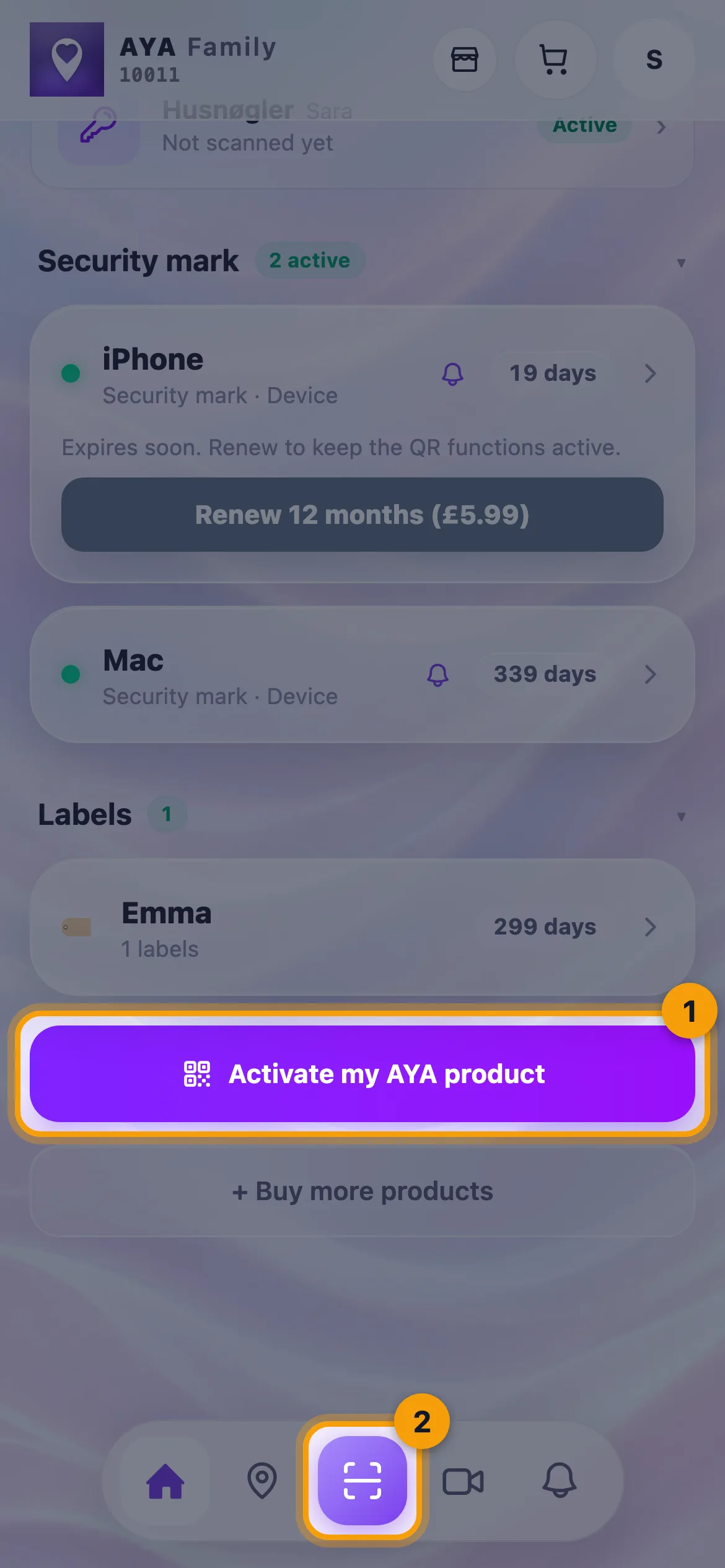
কিছু পণ্যের নিজস্ব সক্রিয়করণ পৃষ্ঠা আছে, যেমন নিরাপত্তা চিহ্ন, চাবির রিং এবং আইডি কার্ড। এগুলোর একটি স্ক্যান করলে অ্যাপ আপনাকে সরাসরি সেখানে নিয়ে যায়, এবং আপনি সেখান থেকে এগিয়ে যান।
সক্রিয় করার জন্য প্রস্তুত
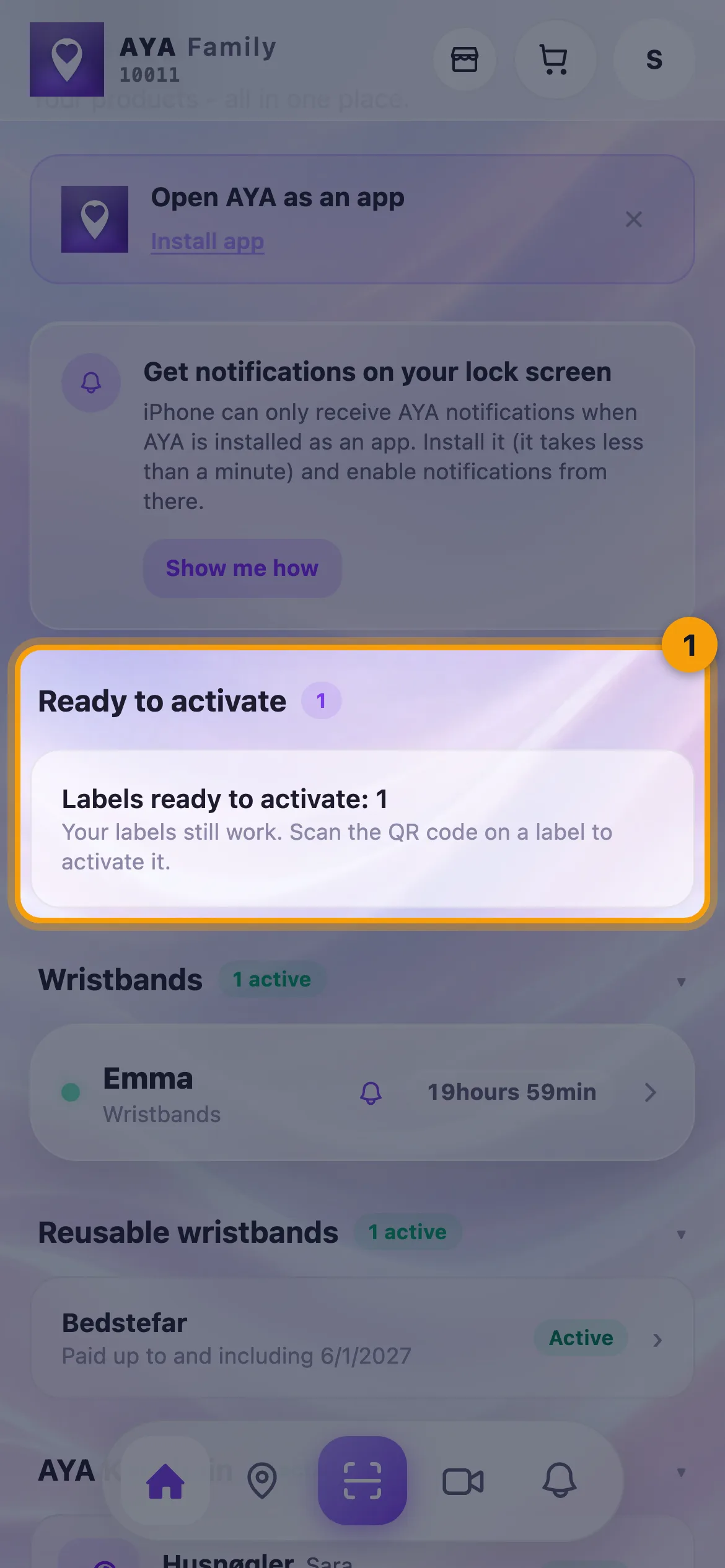
আপনি এমন পণ্য কিনে থাকলে যা এখনও সক্রিয় করা হয়নি, হোম স্ক্রিন সেগুলো সংখ্যা সহ সক্রিয় করার জন্য প্রস্তুত-এর নিচে দেখায়। এটি নিরাপত্তা চিহ্ন, লেবেল এবং প্যাকের পণ্যগুলোর জন্য প্রযোজ্য। কার্ডটি শুধু একটি স্মরণিকা: আপনি সবসময় জিনিসটির গায়ের QR কোড স্ক্যান করেই সক্রিয় করেন।
জেনে রাখা ভালো
- ইতিমধ্যে আপনার হয়ে যাওয়া কোনো পণ্য স্ক্যান করলে অ্যাপ আপনার রিস্টব্যান্ড এবং বিস্তারিত দেখুন দেখায়, যাতে আপনি সেটি খুলতে পারেন।
- মেয়াদ শেষ হয়ে যাওয়া কোনো পণ্য স্ক্যান করলে স্ক্যানারেই আপনাকে জানানো হয়।
- পণ্যটির জন্য অ্যাকাউন্টে ইমেইল লাগলে অ্যাপ আপনাকে সক্রিয়করণ পৃষ্ঠায় নিয়ে যায়, যেখানে আপনি ইমেইলটি লিখেন।
- ফোন ক্যামেরা ব্যবহারে বাধা দিলে ফোনের সেটিংসে AYA-র জন্য ক্যামেরা অ্যাক্সেস চালু করুন এবং আবার চেষ্টা করুন।
উত্তর খুঁজে পাননি?
আমাদের লিখুন