← Всички теми
Ежедневна употреба
Активирайте още продукти в приложението
Как да сканирате следващия си AYA продукт директно от приложението, така че да попадне в същия акаунт като останалите.
Ако вече имате AYA на телефона си, активирате следващия продукт отвътре в приложението. Така той попада в същия акаунт като останалите и го виждате веднага на началния екран.
Как се прави
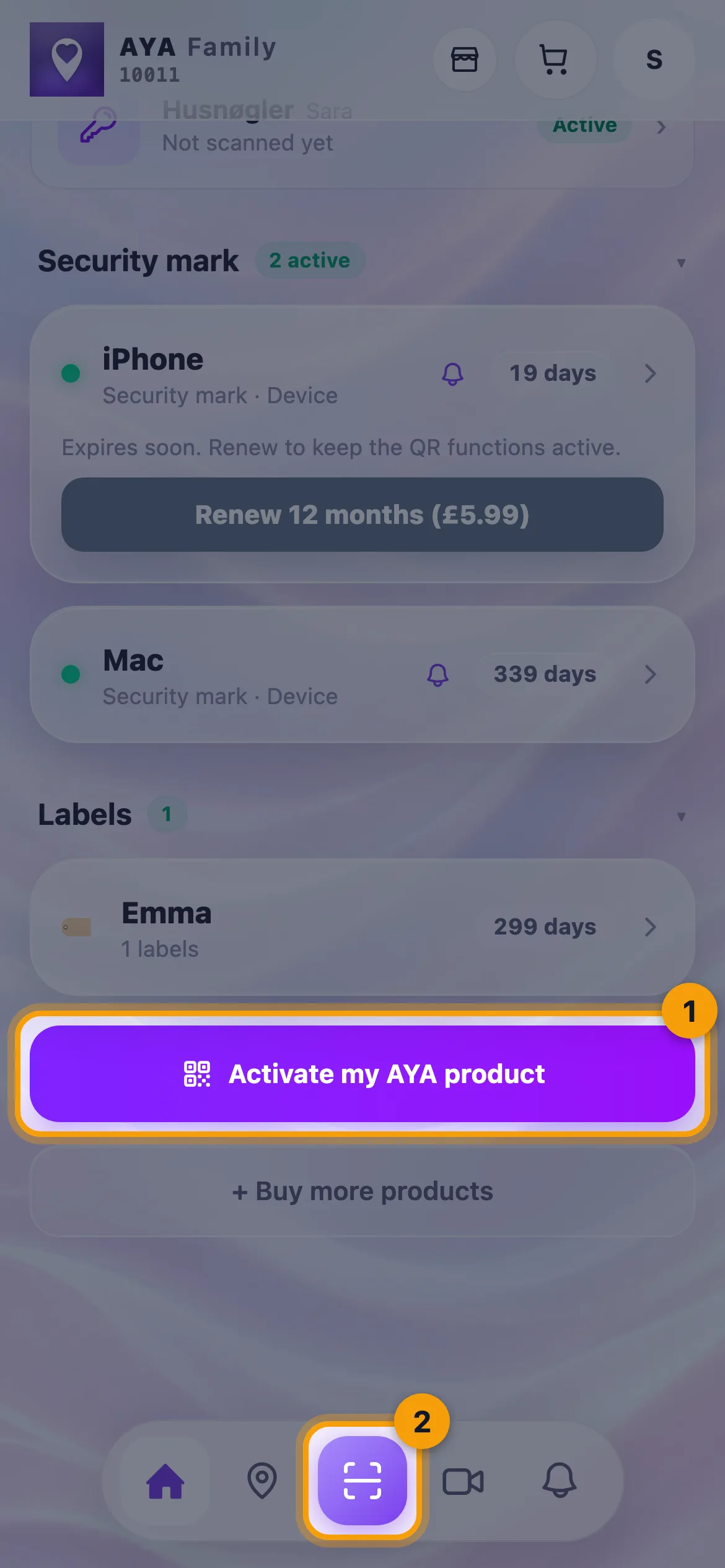
- Отворете AYA и отидете на началния екран (Начало в долната лента).
- Докоснете Активирайте моя AYA продукт. Можете също да докоснете кръглия бутон за сканиране в средата на долната лента.
- Разрешете на приложението да използва камерата и насочете камерата към QR кода на продукта (Насочете камерата към QR кода).
- Ако е гривна, напишете името на детето и докоснете Активиране на гривна. Ако е етикет, името на детето вече е отпечатано, така че избирате само на какво е поставен етикетът.
- Когато видите Гривната е активирана! или Етикетът е активиран!, скенерът се затваря сам и продуктът е на началния екран.
Някои продукти имат собствена страница за активиране, например маркерът за сигурност, ключодържателят и ID картата. Ако сканирате един от тях, приложението ви изпраща директно там и продължавате оттам.
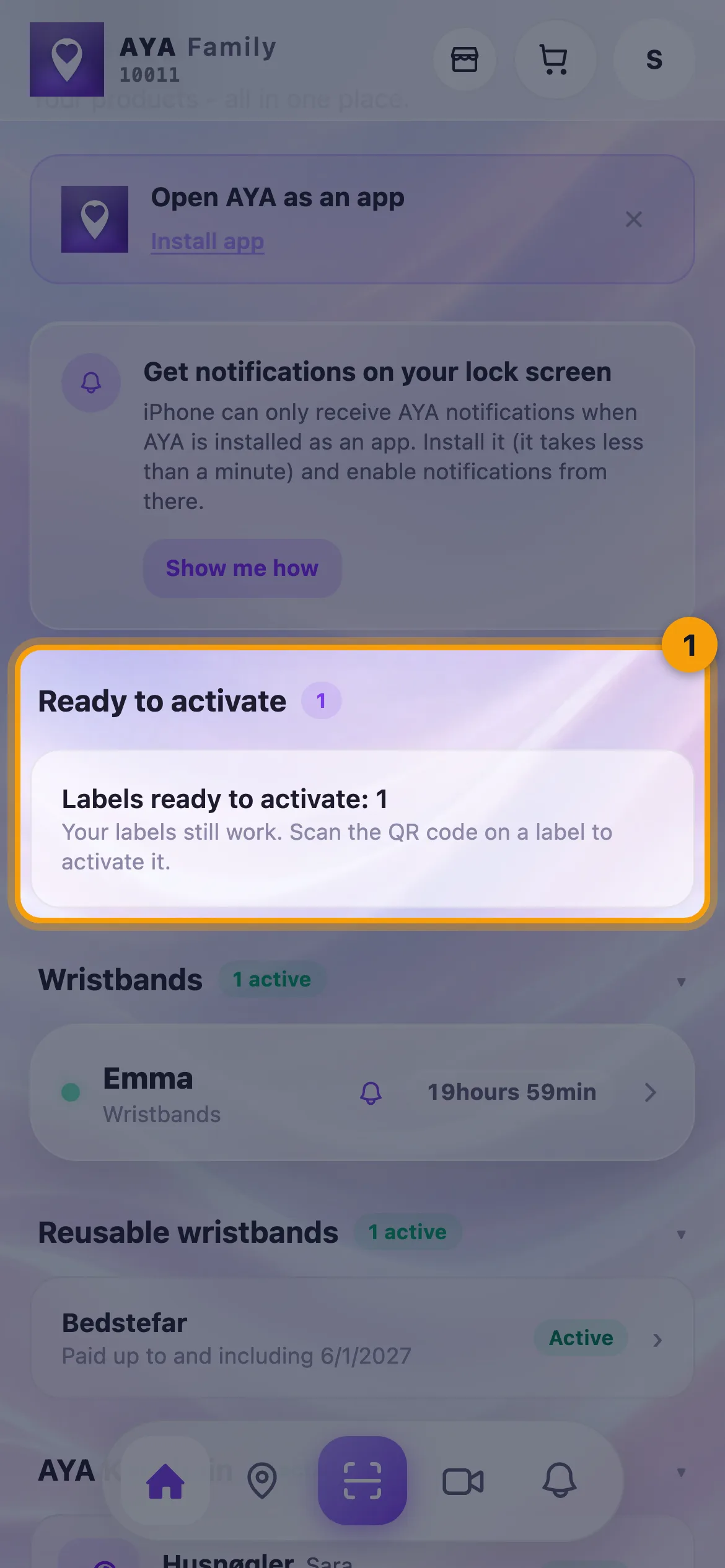
Готово за активиране
Ако сте купили продукти, които още не са активирани, началният екран ги показва под Готово за активиране с техния брой. Това важи за маркери за сигурност, етикети и продукти от пакет. Картата е само напомняне: винаги активирате, като сканирате QR кода на самия предмет.
Добре е да знаете
- Ако сканирате продукт, който вече е ваш, приложението показва Вашата гривна и Виж подробности, за да можете да го отворите.
- Ако сканирате продукт, който е изтекъл, скенерът ви съобщава това.
- Ако продуктът изисква имейл в акаунта, приложението ви препраща към страницата за активиране, където въвеждате имейла.
- Ако телефонът откаже достъп до камерата, разрешете достъпа до камерата за AYA в настройките на телефона и опитайте отново.
Не намерихте отговора?
Пишете ни