← Vse teme
Vsakodnevna uporaba
Stran izdelka: zemljevid, zgodovina in nastavitve
Kaj vidite, ko v AYA odprete izdelek, in kje najdete nastavitve izdelka za zobnikom.
Ko na domači strani tapnete izdelek, se odpre njegova lastna stran. Tu vidite, ali je aktiven, kje je bil zadnjič skeniran in kdo je stopil v stik z vami.
To vidite na strani
- Na vrhu sta ime izdelka in čas, ki je še ostal. Zapestnica odšteva v urah in minutah, nalepka in varnostna oznaka v dnevih.
- Desno od imena je stanje: Aktivno, Začasno ustavljeno ali Poteklo.
- Zemljevid kaže, kje je bil izdelek zadnjič skeniran. Če lokacija izhaja le iz internetne povezave, je označena kot približna.
- Pod zemljevidom je Zgodovina skeniranj z zadnjimi skeniranji, ki imajo lokacijo. Če izdelek še ni bil skeniran, piše Še ni skeniranj.
- Na dnu so Klici in sporočila s klici in sporočili, ki ste jih dobili od najditeljev.
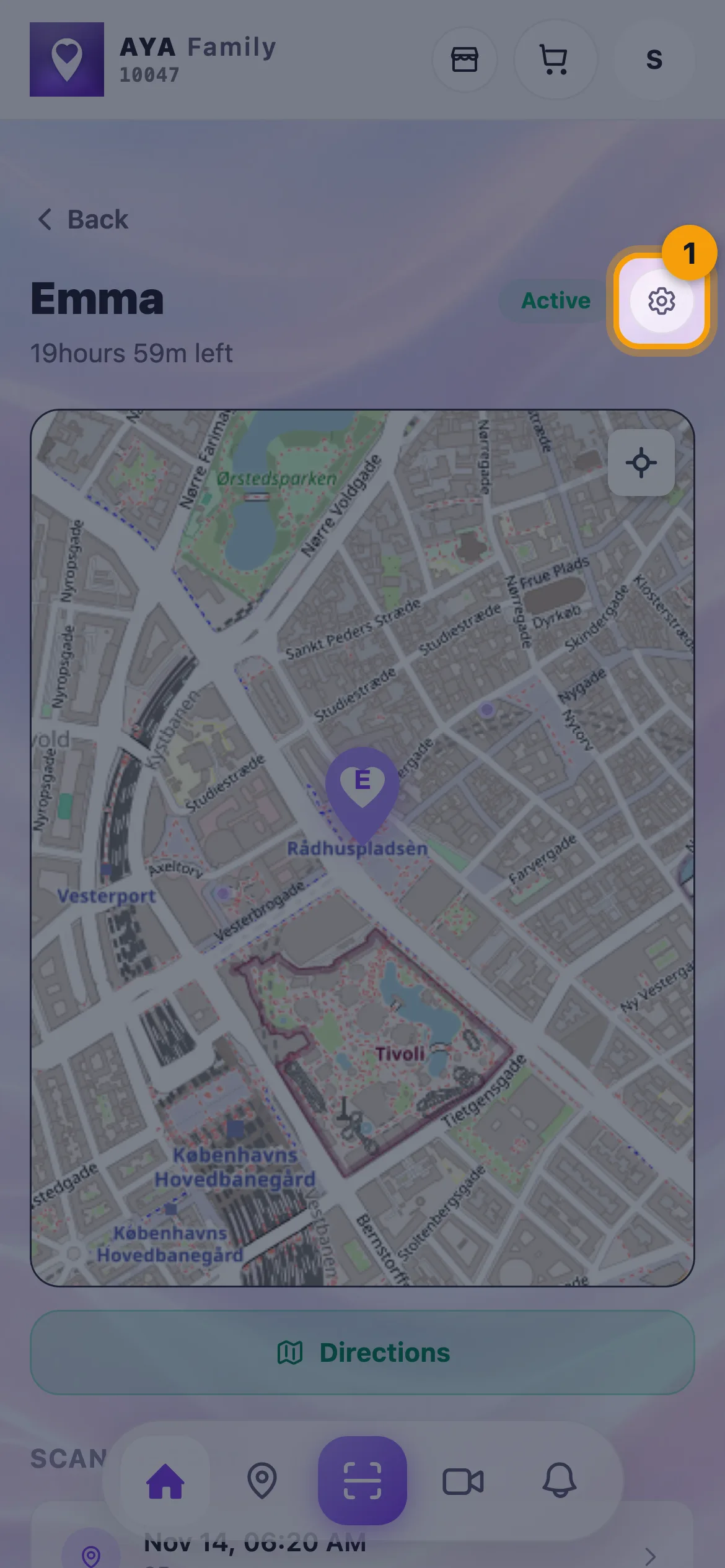
Nastavitve za zobnikom
Tapnite zobnik zgoraj desno. Nastavitve se odprejo kot list na dnu zaslona. Kaj list vsebuje, je odvisno od izdelka:
- Uredi ime za zapestnice in varnostne oznake ali Predmet za nalepke.
- Obvestila: obvestila vklopljena ali izklopljena samo za ta izdelek.
- Premor: Aktivno ali Začasno ustavljeno.
- Za oznako za prtljago: Kontaktna telefonska številka, ali je številka Vidna iskalcem, in Potna knjiga.
- Osebe in Predaja novemu lastniku, ko je deljenje za vaš račun vklopljeno.
- Odstrani iz moje aplikacije čisto na dnu.
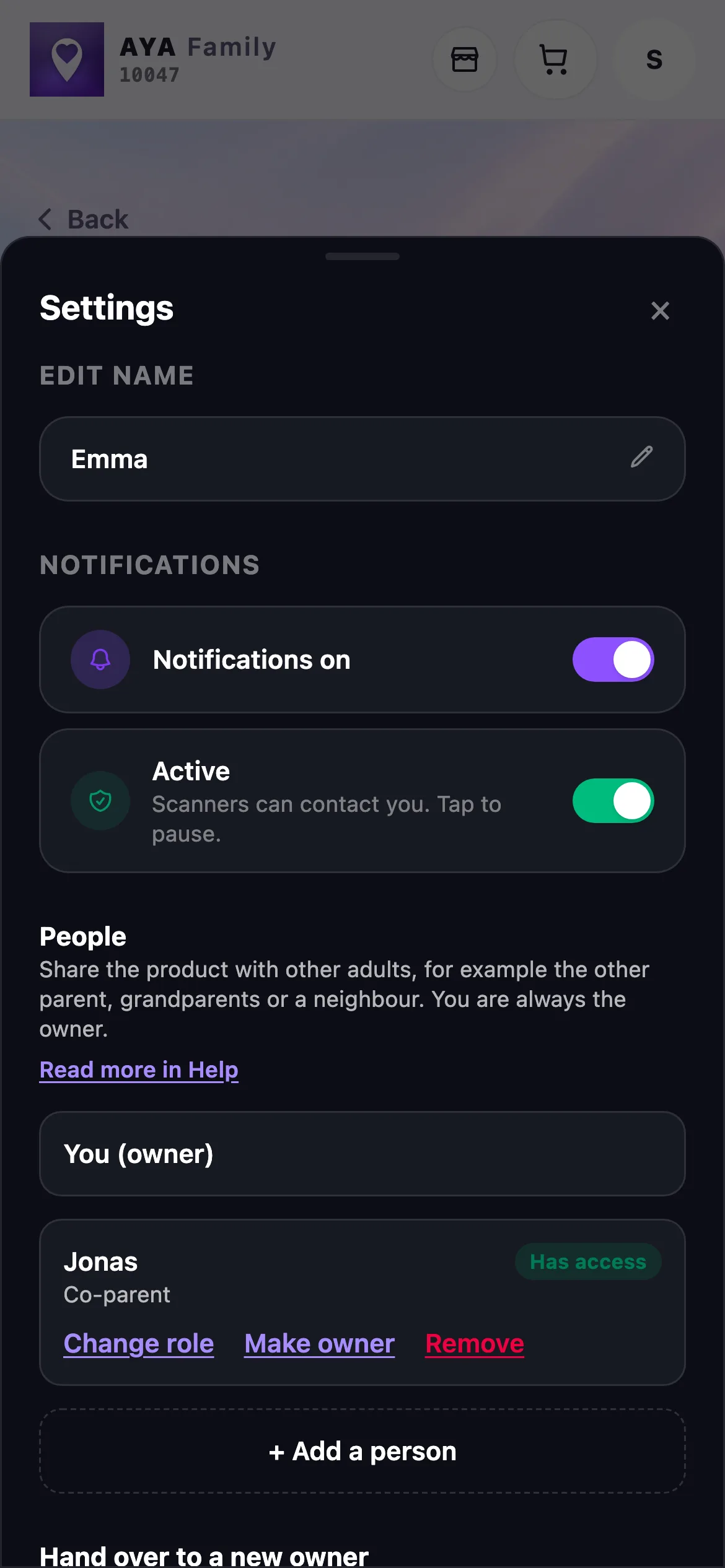
Tapnite zunaj lista ali križec, da ga zaprete. Spremembe se shranijo takoj.
Zemljevid vseh izdelkov
Če želite videti vse svoje izdelke hkrati, tapnite Zemljevid v spodnji vrstici. Tapnite izdelek na zemljevidu, da vidite, kdaj je bil zadnjič viden, in izberite Prikaži zgodovino, Pešpot ali Pot z avtom.
Dobro je vedeti
- Če ste na izdelku soroditelj, na vrhu vidite pasico in ne vidite plačila, deljenja, predaje ali Odstrani iz moje aplikacije.
- Varnostna oznaka, ki bo kmalu potekla, na vrhu strani prikaže gumb za podaljšanje.
- Če ste izdelek z letnim podaljšanjem kupili sami, na vrhu strani piše Letno podaljšanje. Tu podaljšanje ustavite z gumbom Prekliči podaljšanje in odločitev razveljavite z gumbom Razveljavi preklic, dokler traja plačano obdobje.
Niste našli odgovora?
Pišite nam