← Vse teme
Vsakodnevna uporaba
Aktivirajte več izdelkov v aplikaciji
Kako svoj naslednji izdelek AYA skenirate neposredno iz aplikacije, da pristane na istem računu kot drugi.
Če AYA že imate na telefonu, naslednji izdelek aktivirate kar iz aplikacije. Tako pristane na istem računu kot ostali in ga takoj vidite na domači strani.
Kako to naredite
- Odprite AYA in pojdite na domačo stran (Domov v spodnji vrstici).
- Tapnite Aktivirajte moj AYA izdelek. Lahko tapnete tudi okrogli gumb za skeniranje na sredini spodnje vrstice.
- Aplikaciji dovolite uporabo kamere in jo usmerite na kodo QR na izdelku (Usmerite kamero na QR kodo).
- Če gre za zapestnico, vpišite otrokovo ime in tapnite Aktiviraj zapestnico. Če gre za nalepko, je otrokovo ime že natisnjeno, zato izberete le, na čem je nalepka.
- Ko vidite Zapestnica aktivirana! ali Nalepka aktivirana!, se skener sam zapre in izdelek je na domači strani.
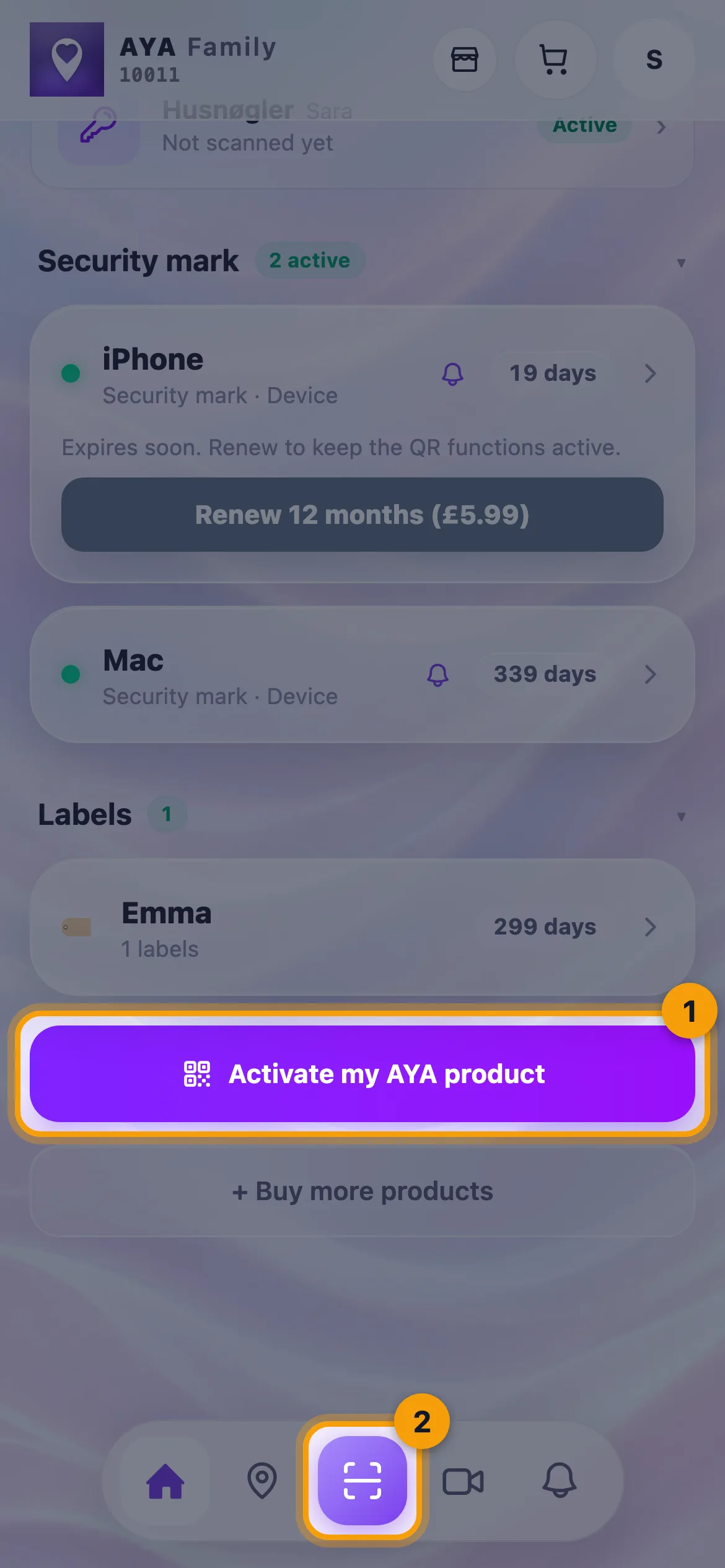
Nekateri izdelki imajo svojo stran za aktivacijo, na primer varnostna oznaka, obesek za ključe in identifikacijska kartica. Če skenirate enega od njih, vas aplikacija pošlje neposredno tja in nadaljujete tam.
Pripravljeno za aktivacijo
Če ste kupili izdelke, ki še niso aktivirani, jih domača stran prikaže pod Pripravljeno za aktivacijo skupaj s številom. To velja za varnostne oznake, nalepke in izdelke iz paketa. Kartica je le opomnik: aktivirate vedno tako, da skenirate kodo QR na samem predmetu.
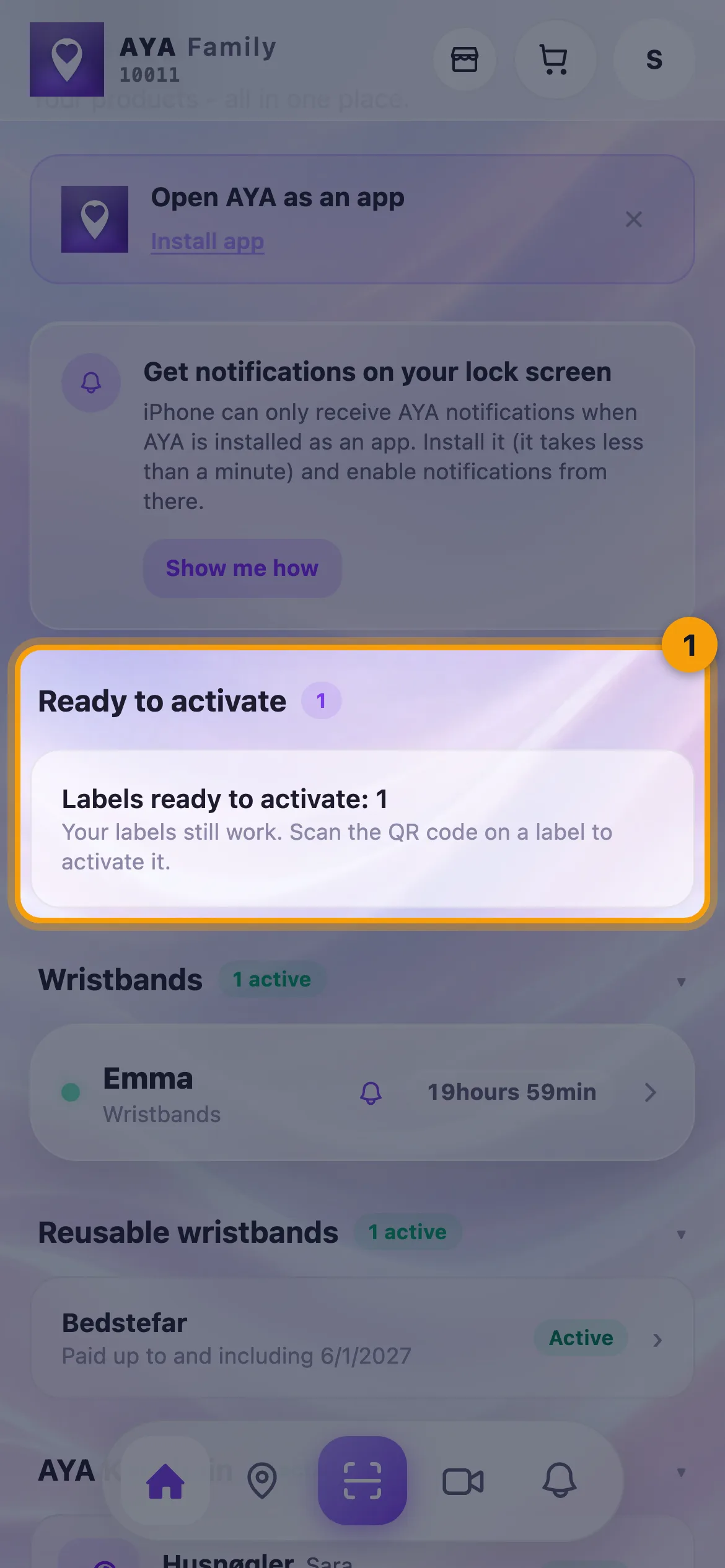
Dobro je vedeti
- Če skenirate izdelek, ki je že vaš, aplikacija prikaže Vaša zapestnica in Ogled podrobnosti, da ga lahko odprete.
- Če skenirate izdelek, ki je potekel, vas skener o tem obvesti.
- Če izdelek zahteva e-pošto na računu, vas aplikacija pošlje naprej na stran za aktivacijo, kjer vpišete e-pošto.
- Če telefon zavrne dostop do kamere, v nastavitvah telefona omogočite dostop do kamere za AYA in poskusite znova.
Niste našli odgovora?
Pišite nam