← Všetky témy
Každodenné používanie
Stránka produktu: mapa, história a nastavenia
Čo vidíte, keď v AYA otvoríte produkt, a kde za ozubeným kolieskom nájdete nastavenia produktu.
Keď na domovskej stránke ťuknete na produkt, otvorí sa jeho vlastná stránka. Tu vidíte, či je aktívny, kde bol naposledy naskenovaný a kto vás kontaktoval.
Toto vidíte na stránke
- Hore je názov produktu a zostávajúci čas. Náramok odpočítava hodiny a minúty, štítok a bezpečnostná známka dni.
- Vpravo od názvu je stav: Aktívny, Pozastavený alebo Vypršaný.
- Mapa ukazuje, kde bol produkt naposledy naskenovaný. Ak poloha pochádza len z internetového pripojenia, je označená ako približná.
- Pod mapou je História skenovania s poslednými skenovaniami, ktoré majú polohu. Ak produkt ešte nebol naskenovaný, zobrazí sa Zatiaľ žiadne skenovania.
- Dole je Hovory a správy s hovormi a správami, ktoré ste dostali od nálezcov.
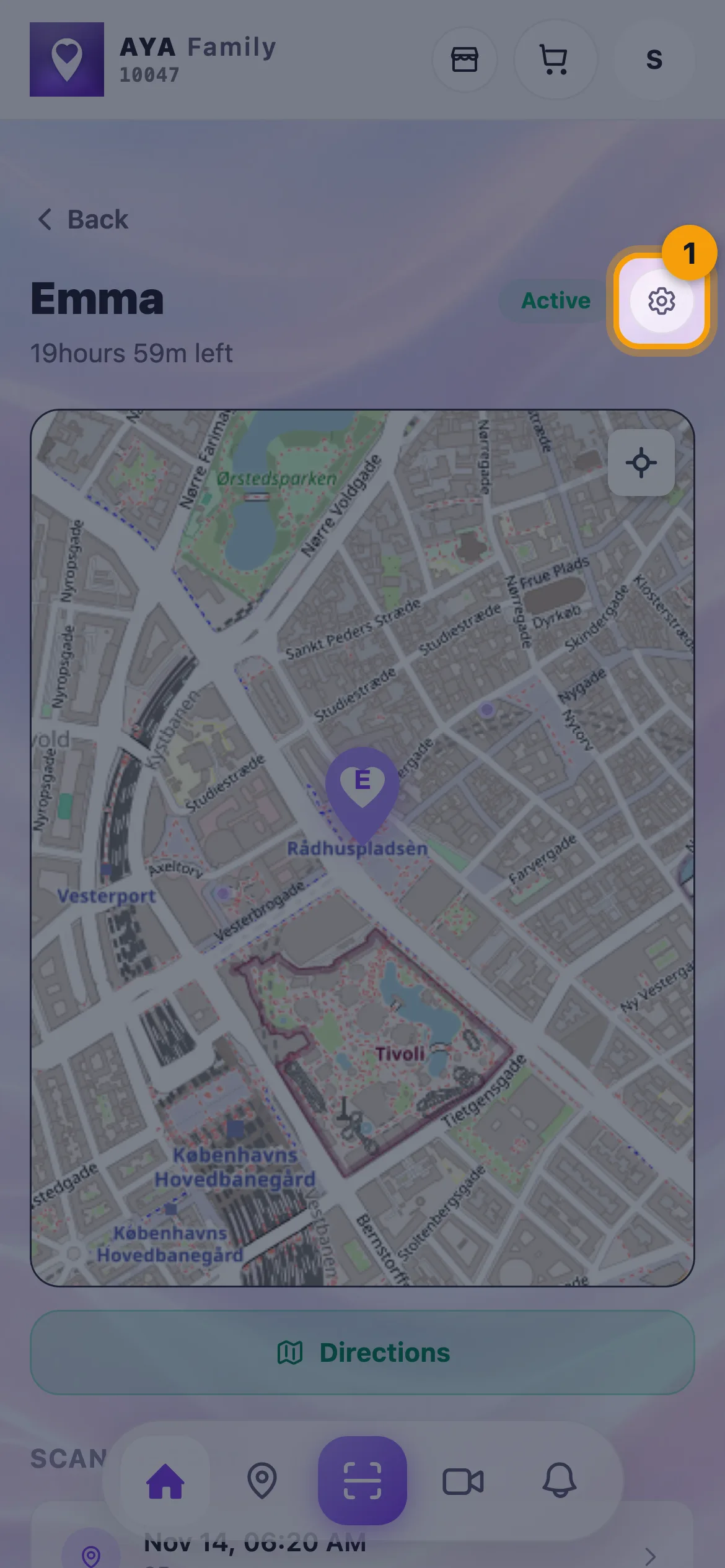
Nastavenia za ozubeným kolieskom
Ťuknite na ozubené koliesko vpravo hore. Otvoria sa Nastavenia ako panel v spodnej časti obrazovky. Čo panel obsahuje, závisí od produktu:
- Upraviť meno pre náramky a bezpečnostné známky alebo Predmet pre štítky.
- Notifikácie: notifikácie zapnuté alebo vypnuté práve pre tento produkt.
- Pozastavenie: Aktívny alebo Pozastavený.
- Pre batožinový štítok: Kontaktný telefón, či je číslo Viditeľné pre nálezcu, a Cestovný denník.
- Ľudia a Odovzdať novému majiteľovi, keď je pre váš účet zapnuté zdieľanie.
- Odstrániť z mojej aplikácie úplne dole.
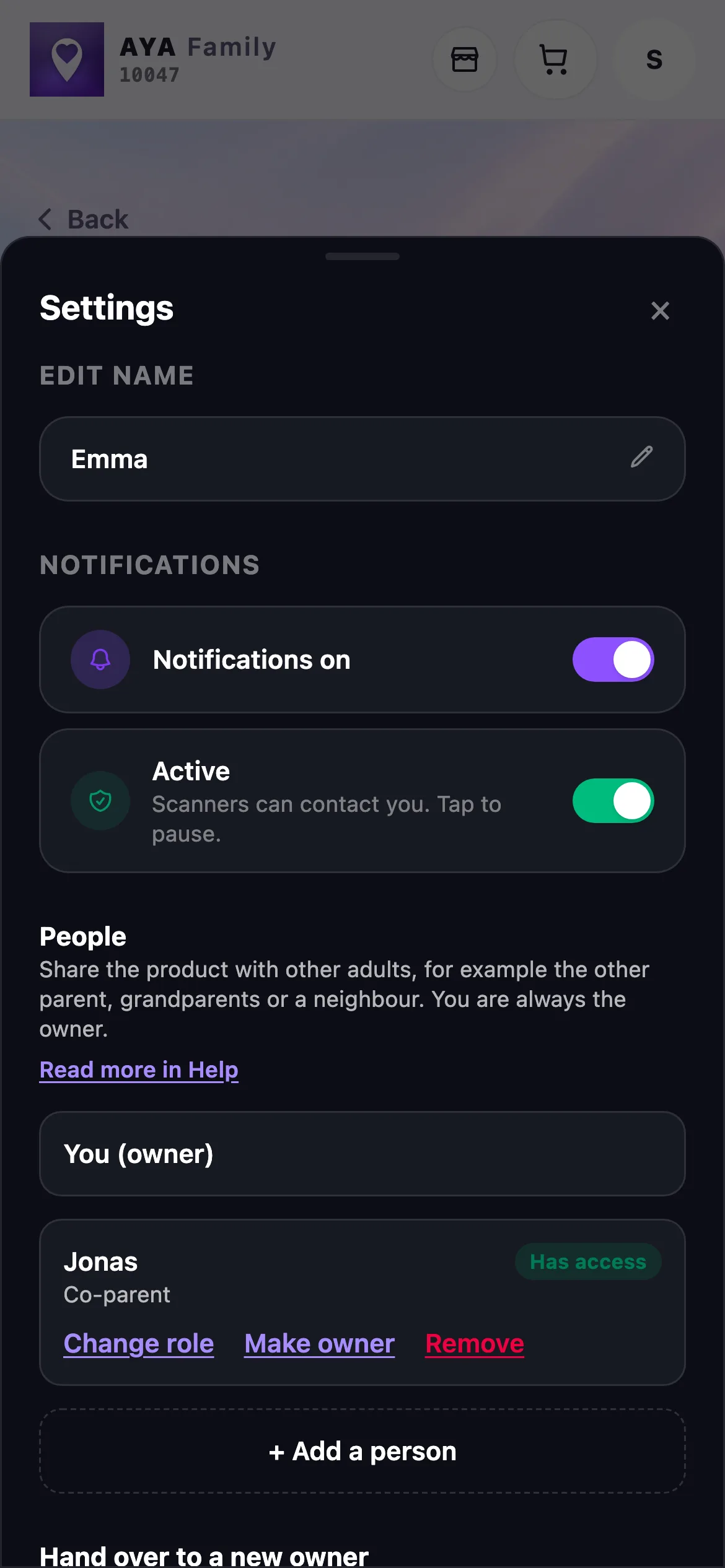
Panel zavriete ťuknutím mimo neho alebo na krížik. Zmeny sa ukladajú okamžite.
Mapa všetkých produktov
Ak chcete vidieť všetky svoje produkty naraz, ťuknite na Mapa v spodnej lište. Ťuknutím na produkt na mape zistíte, kedy bol naposledy videný, a vyberiete Zobraziť históriu, Pešia trasa alebo Automobilová trasa.
Dobré vedieť
- Ak ste na produkte spolurodičom, hore vidíte banner a nevidíte platby, zdieľanie, odovzdanie ani Odstrániť z mojej aplikácie.
- Bezpečnostná známka, ktorej platnosť čoskoro vyprší, zobrazuje v hornej časti stránky tlačidlo na obnovenie.
- Ak ste si produkt s ročným obnovením kúpili sami, v hornej časti stránky sa zobrazuje Ročné obnovenie. Tu obnovenie zastavíte tlačidlom Zrušiť obnovenie a rozhodnutie vezmete späť tlačidlom Vziať zrušenie späť, kým trvá zaplatené obdobie.
Nenašli ste odpoveď?
Napíšte nám