← ਸਾਰੇ ਵਿਸ਼ੇ
ਖਾਤਾ ਅਤੇ ਡਿਵਾਈਸਾਂ
ਨਵੇਂ ਫ਼ੋਨ ਜਾਂ ਕੰਪਿਊਟਰ ਉੱਤੇ ਲੌਗ ਇਨ ਕਰੋ
ਈਮੇਲ ਉੱਤੇ ਇੱਕ ਵਾਰ ਦੇ ਕੋਡ ਜਾਂ ਪਾਸਕੀ ਨਾਲ ਆਪਣਾ AYA ਖਾਤਾ ਨਵੀਂ ਡਿਵਾਈਸ ਉੱਤੇ ਕਿਵੇਂ ਲੈਣਾ ਹੈ।
ਕੀ ਤੁਹਾਨੂੰ ਨਵਾਂ ਫ਼ੋਨ ਮਿਲਿਆ ਹੈ, ਜਾਂ ਤੁਸੀਂ ਆਪਣੇ ਉਤਪਾਦ ਕੰਪਿਊਟਰ ਉੱਤੇ ਦੇਖਣਾ ਚਾਹੁੰਦੇ ਹੋ? ਫਿਰ ਤੁਸੀਂ ਉਸ ਈਮੇਲ ਨਾਲ ਲੌਗ ਇਨ ਕਰਦੇ ਹੋ ਜਿਸ ਨਾਲ ਤੁਸੀਂ ਖਾਤਾ ਸੁਰੱਖਿਅਤ ਕੀਤਾ ਹੈ, ਜਾਂ ਪਾਸਕੀ ਨਾਲ। ਤੁਹਾਡੇ ਉਤਪਾਦ, ਆਰਡਰ ਅਤੇ ਸੈਟਿੰਗਾਂ ਨਾਲ ਆ ਜਾਂਦੇ ਹਨ।
ਈਮੇਲ ਨਾਲ ਇਸ ਤਰ੍ਹਾਂ ਲੌਗ ਇਨ ਕਰੋ
- ayafamily.dk ਉੱਤੇ ਜਾਓ ਅਤੇ ਲੌਗ ਇਨ ਕਰੋ ਟੈਪ ਕਰੋ।
- ਤੁਹਾਨੂੰ ਵਾਪਸ ਜੀ ਆਇਆਂ ਨੂੰ ਦਿਖਦਾ ਹੈ। ਈਮੇਲ ਨਾਲ ਲੌਗ ਇਨ ਕਰੋ ਟੈਪ ਕਰੋ।
- ਆਪਣੀ ਈਮੇਲ ਲਿਖੋ ਅਤੇ ਕੋਡ ਭੇਜੋ ਟੈਪ ਕਰੋ।
- ਤੁਹਾਨੂੰ ਈਮੇਲ ਉੱਤੇ 6 ਅੰਕਾਂ ਦਾ ਕੋਡ ਮਿਲਦਾ ਹੈ (ਆਪਣੀ ਈਮੇਲ ਦੇਖੋ)। ਕੋਡ ਲਿਖੋ ਅਤੇ ਤਸਦੀਕ ਕਰੋ ਟੈਪ ਕਰੋ।
- ਤੁਸੀਂ ਆਪਣੇ ਉਤਪਾਦਾਂ ਵਾਲੇ ਮੁੱਖ ਪੰਨੇ ਉੱਤੇ ਪਹੁੰਚ ਜਾਂਦੇ ਹੋ।
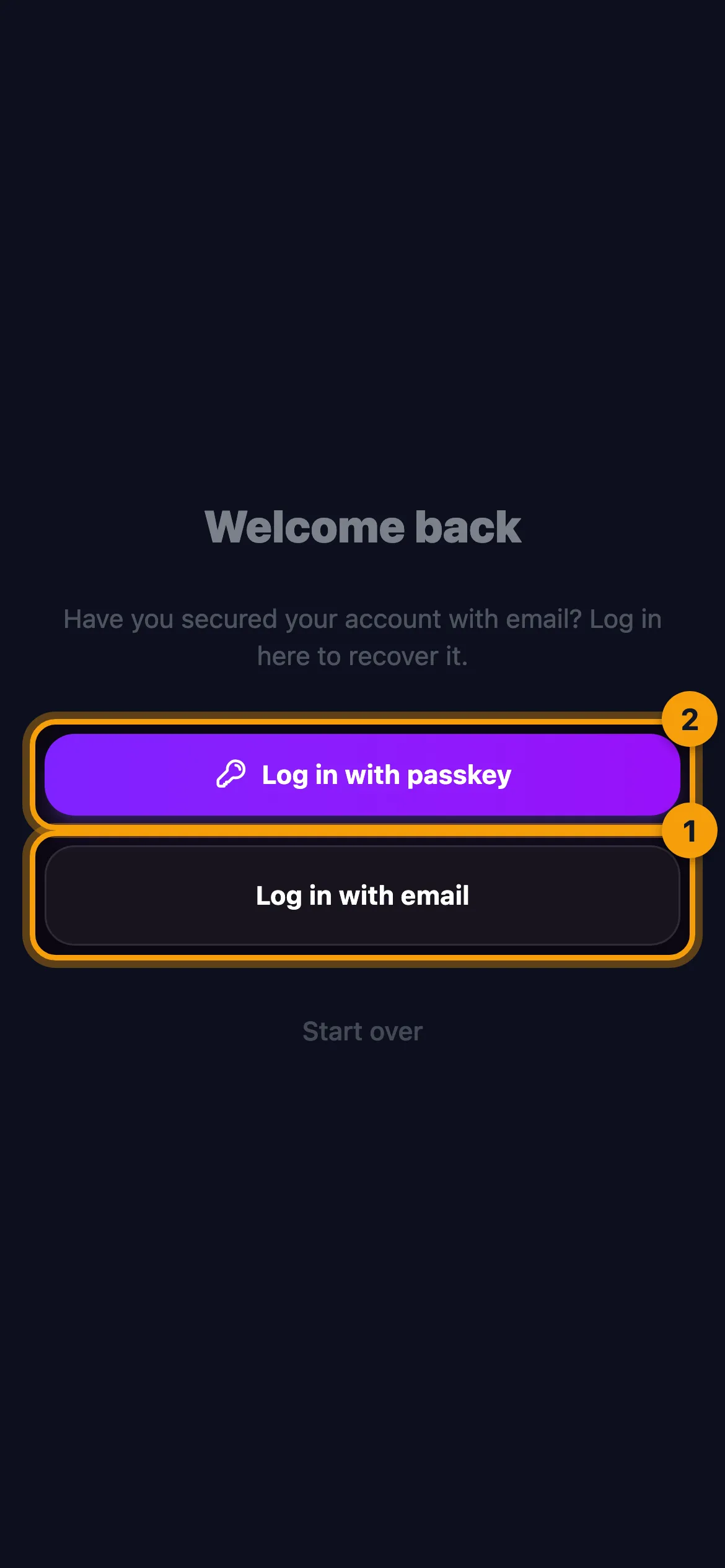
ਪਾਸਕੀ ਨਾਲ ਇਸ ਤਰ੍ਹਾਂ ਲੌਗ ਇਨ ਕਰੋ
ਜੇ ਤੁਸੀਂ ਖਾਤਾ ਪਾਸਕੀ ਨਾਲ ਸੁਰੱਖਿਅਤ ਕੀਤਾ ਹੈ, ਤਾਂ ਤੁਸੀਂ ਪਾਸਕੀ ਨਾਲ ਲੌਗ ਇਨ ਕਰੋ ਟੈਪ ਕਰਕੇ Face ID, Touch ID ਜਾਂ ਫ਼ੋਨ ਦਾ ਕੋਡ ਵਰਤ ਸਕਦੇ ਹੋ। ਇਸ ਲਈ ਜ਼ਰੂਰੀ ਹੈ ਕਿ ਪਾਸਕੀ ਉਸ ਡਿਵਾਈਸ ਉੱਤੇ ਹੋਵੇ ਜਿਸ ਉੱਤੇ ਤੁਸੀਂ ਲੌਗ ਇਨ ਕਰ ਰਹੇ ਹੋ।
ਨਵਾਂ ਲੌਗਇਨ ਮੂਲ ਰੂਪ ਵਿੱਚ ਤੁਹਾਡੀਆਂ ਬਾਕੀ ਡਿਵਾਈਸਾਂ ਨੂੰ ਲੌਗ ਆਊਟ ਕਰ ਦਿੰਦਾ ਹੈ। ਇਹ ਇੱਕ ਸੁਰੱਖਿਆ ਹੈ, ਤਾਂ ਜੋ ਦਰਾਜ਼ ਵਿੱਚ ਪਿਆ ਪੁਰਾਣਾ ਫ਼ੋਨ ਤੁਹਾਡੇ ਬੱਚਿਆਂ ਦਾ ਟਿਕਾਣਾ ਨਾ ਦੇਖ ਸਕੇ।
ਪਹਿਲਾਂ ਹੀ ਐਪ ਵਿੱਚ ਹੋ?
ਜੇ ਤੁਸੀਂ ਨਵੀਂ ਡਿਵਾਈਸ ਉੱਤੇ ਪਹਿਲਾਂ ਹੀ AYA ਵਿੱਚ ਹੋ, ਤਾਂ ਉੱਪਰ ਸੱਜੇ ਗੋਲ ਆਈਕਨ ਉੱਤੇ ਅਤੇ ਫਿਰ ਤੁਹਾਡਾ ਖਾਤਾ ਹੇਠ ਈਮੇਲ ਨਾਲ ਲੌਗ ਇਨ ਕਰੋ ਟੈਪ ਕਰੋ। ਇਹ ਇਸੇ ਤਰ੍ਹਾਂ ਕੰਮ ਕਰਦਾ ਹੈ।
ਜਾਣਨ ਯੋਗ ਗੱਲਾਂ
- ਜੇ ਤੁਸੀਂ ਖਾਤਾ ਕਦੇ ਵੀ ਈਮੇਲ ਜਾਂ ਪਾਸਕੀ ਨਾਲ ਸੁਰੱਖਿਅਤ ਨਹੀਂ ਕੀਤਾ, ਤਾਂ ਇਸਨੂੰ ਨਵੀਂ ਡਿਵਾਈਸ ਉੱਤੇ ਨਹੀਂ ਲਿਆ ਜਾ ਸਕਦਾ। ਹੁਣੇ ਈਮੇਲ ਜੋੜੋ, ਜਦੋਂ ਤੁਹਾਡੇ ਕੋਲ ਪੁਰਾਣਾ ਫ਼ੋਨ ਹੈ।
- ਜੇ ਕੋਡ ਨਹੀਂ ਮਿਲਦਾ, ਤਾਂ ਗਲਤ ਕੋਡ - ਦੁਬਾਰਾ ਕੋਸ਼ਿਸ਼ ਕਰੋ। ਲਿਖਿਆ ਦਿਖਦਾ ਹੈ।
- ਜੇ ਤੁਹਾਨੂੰ ਕੋਈ ਕੋਡ ਨਹੀਂ ਮਿਲਦਾ, ਤਾਂ ਆਪਣਾ ਸਪੈਮ ਫੋਲਡਰ ਦੇਖੋ। ਜੇ ਤੁਸੀਂ ਈਮੇਲ ਗਲਤ ਲਿਖੀ ਹੈ, ਤਾਂ ਵੱਖਰੀ ਈਮੇਲ ਵਰਤੋ ਟੈਪ ਕਰੋ ਅਤੇ ਦੁਬਾਰਾ ਕੋਸ਼ਿਸ਼ ਕਰੋ।
- ਜੇ ਤੁਸੀਂ ਈਮੇਲ ਵਿੱਚੋਂ ਲੌਗਇਨ ਲਿੰਕ ਖੋਲ੍ਹਦੇ ਹੋ, ਤਾਂ ਪੰਨਾ ਤੁਹਾਨੂੰ ਲੌਗ ਇਨ ਕਰਕੇ ਅੱਗੇ ਭੇਜ ਦਿੰਦਾ ਹੈ। ਜੇ ਲਿੰਕ ਬਹੁਤ ਪੁਰਾਣਾ ਹੈ, ਤਾਂ ਲਿੰਕ ਅਵੈਧ ਜਾਂ ਮਿਆਦ ਖ਼ਤਮ ਹੈ। ਲਿਖਿਆ ਦਿਖਦਾ ਹੈ।
- ਦੁਬਾਰਾ ਸ਼ੁਰੂ ਕਰੋ ਸਿਰਫ਼ ਤਾਂ ਹੀ ਟੈਪ ਕਰੋ ਜੇ ਤੁਸੀਂ ਡਿਵਾਈਸ ਉੱਤੇ ਬਿਲਕੁਲ ਨਵਾਂ ਖਾਤਾ ਸ਼ੁਰੂ ਕਰਨਾ ਚਾਹੁੰਦੇ ਹੋ।
ਜਵਾਬ ਨਹੀਂ ਮਿਲਿਆ?
ਸਾਨੂੰ ਲਿਖੋ