← ਸਾਰੇ ਵਿਸ਼ੇ
ਖਾਤਾ ਅਤੇ ਡਿਵਾਈਸਾਂ
ਡਿਵਾਈਸਾਂ ਅਤੇ ਲੌਗ ਆਊਟ
ਦੇਖੋ ਕਿ ਕਿਹੜੀਆਂ ਡਿਵਾਈਸਾਂ ਤੁਹਾਡੇ AYA ਖਾਤੇ ਵਿੱਚ ਲੌਗ ਇਨ ਹਨ, ਬਾਕੀ ਡਿਵਾਈਸਾਂ ਨੂੰ ਲੌਗ ਆਊਟ ਕਰੋ, ਅਤੇ ਜਿਸ ਡਿਵਾਈਸ ਉੱਤੇ ਤੁਸੀਂ ਹੋ ਉਸ ਤੋਂ ਲੌਗ ਆਊਟ ਕਰੋ।
ਕੀ ਤੁਹਾਡਾ ਫ਼ੋਨ ਗੁੰਮ ਗਿਆ ਹੈ, ਜਾਂ ਤੁਸੀਂ ਕਿਸੇ ਅਜਿਹੇ ਕੰਪਿਊਟਰ ਉੱਤੇ ਲੌਗ ਇਨ ਕੀਤਾ ਸੀ ਜੋ ਹੁਣ ਨਹੀਂ ਵਰਤਦੇ? ਸਰਗਰਮ ਡਿਵਾਈਸਾਂ ਹੇਠ ਤੁਸੀਂ ਦੇਖ ਸਕਦੇ ਹੋ ਕਿ ਤੁਹਾਡਾ ਖਾਤਾ ਕਿੱਥੇ ਲੌਗ ਇਨ ਹੈ, ਅਤੇ ਬਾਕੀਆਂ ਨੂੰ ਲੌਗ ਆਊਟ ਕਰ ਸਕਦੇ ਹੋ।
ਆਪਣੀਆਂ ਡਿਵਾਈਸਾਂ ਇਸ ਤਰ੍ਹਾਂ ਦੇਖੋ
- ਆਪਣੀਆਂ ਸੈਟਿੰਗਾਂ ਖੋਲ੍ਹਣ ਲਈ ਉੱਪਰ ਸੱਜੇ ਆਪਣੇ ਨਾਮ ਦੇ ਪਹਿਲੇ ਅੱਖਰ ਵਾਲੇ ਗੋਲ ਆਈਕਨ ਉੱਤੇ ਟੈਪ ਕਰੋ।
- ਸਰਗਰਮ ਡਿਵਾਈਸਾਂ ਟੈਪ ਕਰੋ।
- ਤੁਹਾਨੂੰ ਡਿਵਾਈਸਾਂ ਦੀ ਸੂਚੀ ਆਖਰੀ ਸਕਿਰਿਆ ਨਾਲ ਦਿਖਦੀ ਹੈ। ਜਿਸ ਉੱਤੇ ਤੁਸੀਂ ਹੁਣ ਹੋ, ਉਹ ਇਹ ਡਿਵਾਈਸ ਵਜੋਂ ਚਿੰਨ੍ਹਿਤ ਹੈ।
- ਕਿਸੇ ਡਿਵਾਈਸ ਨੂੰ ਲੌਗ ਆਊਟ ਕਰਨ ਲਈ ਉਸਦੇ ਸਾਹਮਣੇ ਲੌਗ ਆਊਟ ਟੈਪ ਕਰੋ, ਜਾਂ ਬਾਕੀ ਸਭ ਨੂੰ ਇੱਕੋ ਵਾਰ ਲੌਗ ਆਊਟ ਕਰਨ ਲਈ ਹਰ ਜਗ੍ਹਾ ਸਾਈਨ ਆਊਟ ਕਰੋ ਟੈਪ ਕਰੋ।
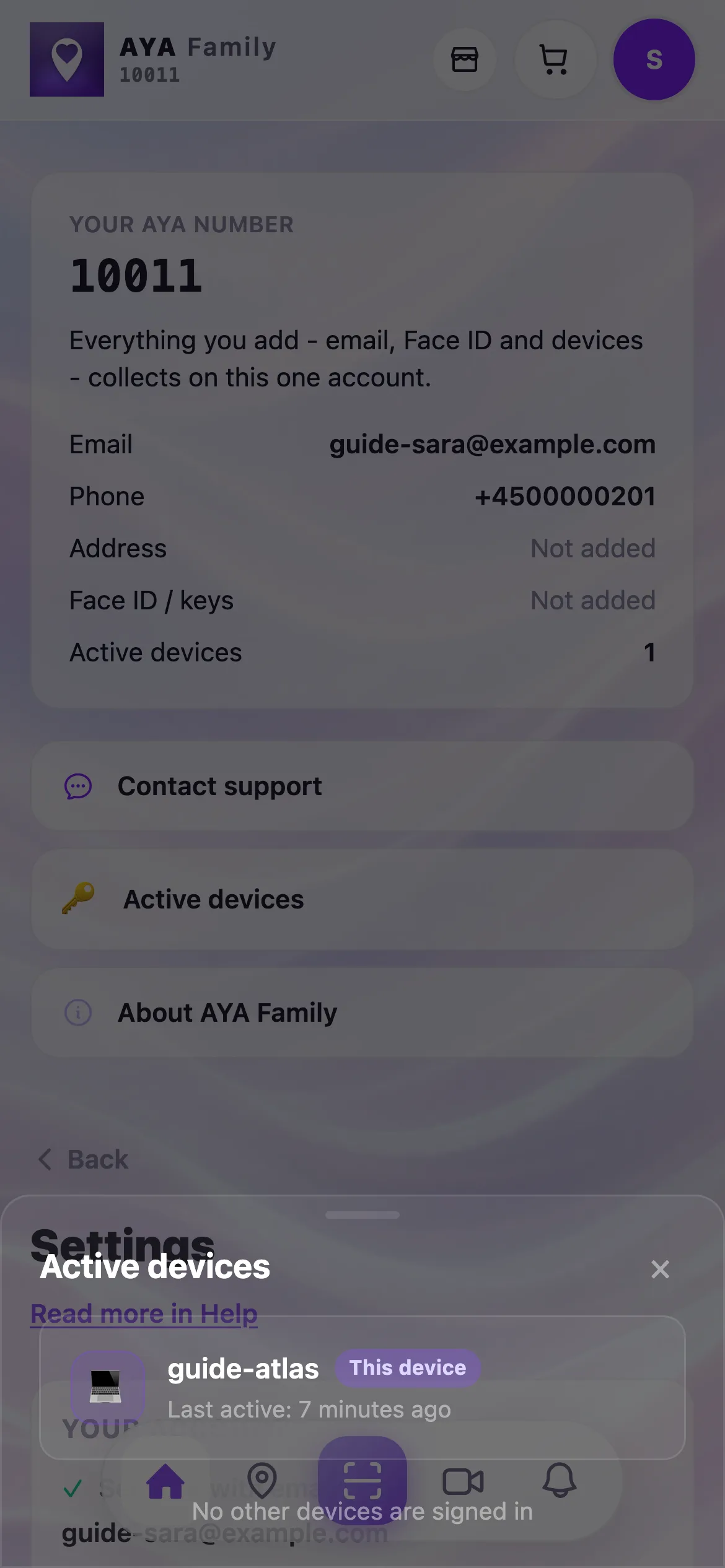
ਜੇ ਕੋਈ ਹੋਰ ਡਿਵਾਈਸ ਸਾਈਨ ਇਨ ਨਹੀਂ ਹਨ ਲਿਖਿਆ ਹੈ, ਤਾਂ ਤੁਹਾਡਾ ਖਾਤਾ ਸਿਰਫ਼ ਉਸ ਡਿਵਾਈਸ ਉੱਤੇ ਖੁੱਲ੍ਹਾ ਹੈ ਜਿਸ ਉੱਤੇ ਤੁਸੀਂ ਹੋ।
ਇਸ ਡਿਵਾਈਸ ਤੋਂ ਇਸ ਤਰ੍ਹਾਂ ਲੌਗ ਆਊਟ ਕਰੋ
- ਆਪਣੀਆਂ ਸੈਟਿੰਗਾਂ ਖੋਲ੍ਹੋ ਅਤੇ ਸਭ ਤੋਂ ਹੇਠਾਂ ਲੌਗ ਆਊਟ ਟੈਪ ਕਰੋ।
- ਜੇ ਖਾਤੇ ਵਿੱਚ ਈਮੇਲ ਹੈ, ਤਾਂ ਤੁਸੀਂ ਤੁਰੰਤ ਲੌਗ ਆਊਟ ਹੋ ਜਾਂਦੇ ਹੋ। ਤੁਸੀਂ ਹਮੇਸ਼ਾ ਈਮੇਲ ਉੱਤੇ ਕੋਡ ਨਾਲ ਵਾਪਸ ਆ ਸਕਦੇ ਹੋ।
- ਜੇ ਖਾਤੇ ਵਿੱਚ ਈਮੇਲ ਨਹੀਂ ਹੈ, ਤਾਂ ਐਪ ਪੁੱਛਦੀ ਹੈ ਪੂਰੀ ਤਰ੍ਹਾਂ ਲੌਗ ਆਉਟ ਕਰੀਏ? ਜੇ ਤੁਸੀਂ ਖਾਤਾ ਦੁਬਾਰਾ ਹਾਸਲ ਕਰਨਾ ਚਾਹੁੰਦੇ ਹੋ ਤਾਂ ਈਮੇਲ ਨਾਲ ਸੁਰੱਖਿਅਤ ਕਰੋ ਅਤੇ ਲੌਗ ਆਉਟ ਕਰੋ ਚੁਣੋ: ਤੁਸੀਂ ਇੱਕ ਵਾਰ ਦੇ ਕੋਡ ਨਾਲ ਆਪਣੀ ਈਮੇਲ ਦੀ ਪੁਸ਼ਟੀ ਕਰਦੇ ਹੋ ਅਤੇ ਫਿਰ ਲੌਗ ਆਊਟ ਹੋ ਜਾਂਦੇ ਹੋ।
- ਜੇ ਤੁਸੀਂ ਸਿਰਫ਼ ਐਪ ਲੌਕ ਕਰਨਾ ਚਾਹੁੰਦੇ ਹੋ ਤਾਂ ਸਿਰਫ਼ ਐਪ ਲੌਕ ਕਰੋ ਚੁਣੋ। ਖਾਤਾ ਉੱਥੇ ਹੀ ਰਹਿੰਦਾ ਹੈ, ਅਤੇ ਤੁਸੀਂ ਜਾਰੀ ਰੱਖੋ ਨਾਲ ਵਾਪਸ ਆ ਜਾਂਦੇ ਹੋ।
- ਬਿਨਾਂ ਈਮੇਲ ਦੇ ਪੂਰੀ ਤਰ੍ਹਾਂ ਲੌਗ ਆਉਟ ਕਰੋ ਸਿਰਫ਼ ਤਾਂ ਹੀ ਚੁਣੋ ਜੇ ਤੁਹਾਨੂੰ ਪੱਕਾ ਪਤਾ ਹੈ। ਫਿਰ ਖਾਤਾ ਅਤੇ ਤੁਹਾਡੇ ਐਕਟੀਵੇਟ ਕੀਤੇ ਉਤਪਾਦ ਦੁਬਾਰਾ ਹਾਸਲ ਨਹੀਂ ਕੀਤੇ ਜਾ ਸਕਦੇ।
ਜਾਣਨ ਯੋਗ ਗੱਲਾਂ
- ਜਦੋਂ ਤੁਸੀਂ ਨਵੀਂ ਡਿਵਾਈਸ ਉੱਤੇ ਲੌਗ ਇਨ ਕਰਦੇ ਹੋ, ਤਾਂ ਬਾਕੀ ਡਿਵਾਈਸਾਂ ਮੂਲ ਰੂਪ ਵਿੱਚ ਆਪਣੇ ਆਪ ਲੌਗ ਆਊਟ ਹੋ ਜਾਂਦੀਆਂ ਹਨ।
- ਜੇ ਤੁਹਾਡਾ ਫ਼ੋਨ ਗੁੰਮ ਗਿਆ ਹੈ, ਤਾਂ ਕਿਸੇ ਹੋਰ ਡਿਵਾਈਸ ਉੱਤੇ ਆਪਣੀ ਈਮੇਲ ਨਾਲ ਲੌਗ ਇਨ ਕਰੋ। ਫਿਰ ਗੁੰਮਿਆ ਫ਼ੋਨ ਲੌਗ ਆਊਟ ਹੋ ਜਾਂਦਾ ਹੈ।
ਜਵਾਬ ਨਹੀਂ ਮਿਲਿਆ?
ਸਾਨੂੰ ਲਿਖੋ