ホーム画面は、AYAを開いたときに最初に表示される画面です。すべての製品がここに1か所にまとまっていて、ここからアプリの他の機能へ進みます。
ホーム画面の構成
- 一番上にはこんにちはと、アプリが知っていればあなたの名前が表示され、続いてあなたの製品 - 一箇所で管理。という文が表示されます。
- まだ通知を有効にしていない場合は、ここに通知の設定を完了するのカードが通知を有効にするボタンとともに表示されます。
- 製品は種類ごとのセクションに並びます。たとえばリストバンド、繰り返し使えるリストバンド、セキュリティマーク、ラベルです。見出しの横の数字は有効な製品の数を示します。見出しをタップすると、セクションを折りたたんだり開いたりできます。
- 有効期限が切れた製品は、有効期限切れと表示されたボタンの中にまとめられ、場所を取りません。
- 製品をタップすると、地図、履歴、設定のある製品ページが開きます。
- 一番下にはAYA製品を有効化する、製品をもっと購入する、そして注文履歴があります。
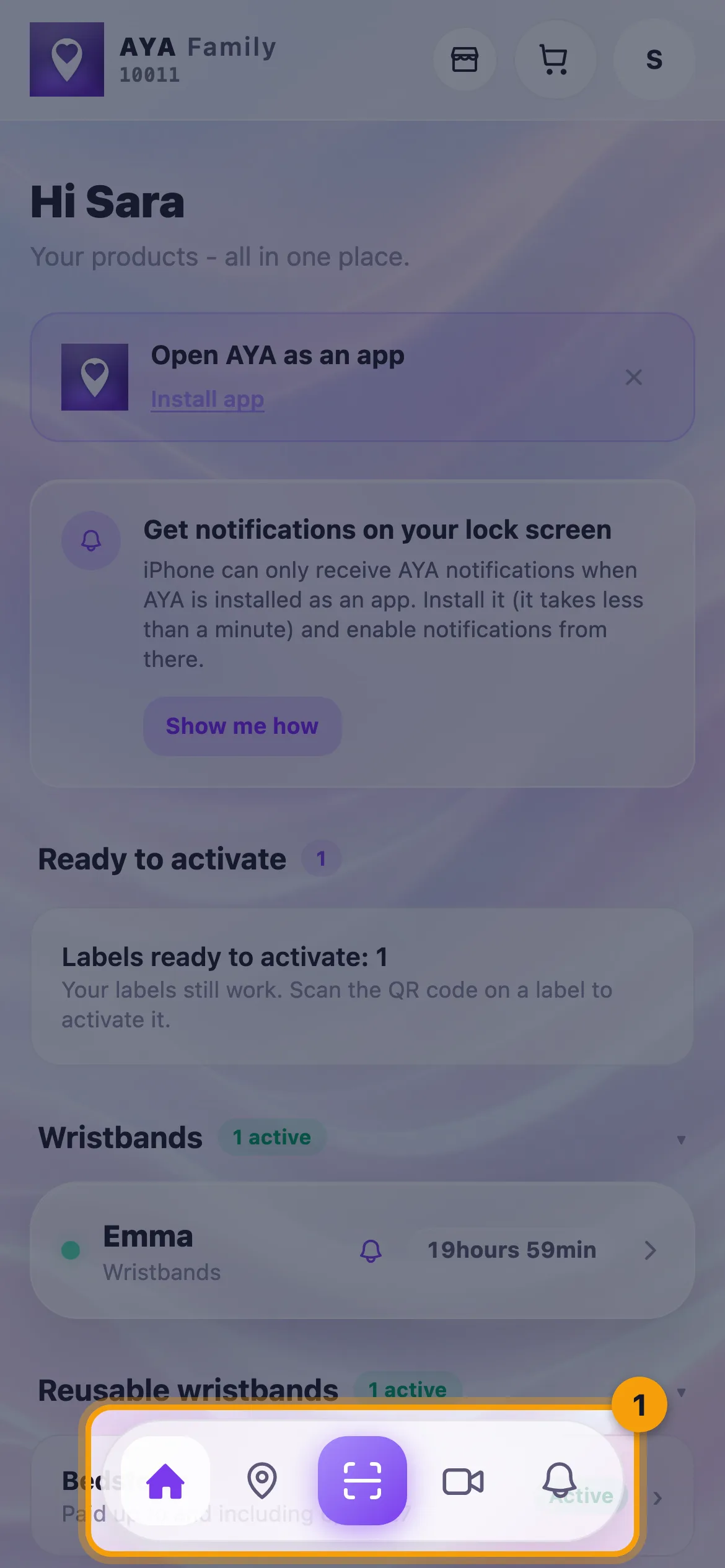
下部バー
- ホーム:ホーム画面。
- マップ:すべての製品の最後に確認された位置を1つの地図に表示します。
- スキャン:中央の丸いボタンでスキャナーを開き、製品の有効化や確認ができます。
- コネクト:今あなたのスキャンページを開いている人と、通話とメッセージの受信トレイ。
- 通知:最近のアクティビティ。
プロフィールと設定は、右上にあるあなたのイニシャルの丸いアイコンの中にあります。パソコンでは左側のメニューのプロフィールにあります。
知っておきたいこと
- セクションは、その種類の製品が1つ以上ある場合にのみ表示されます。
- 購入済みでまだ有効化していない製品は、有効化の準備完了の下に表示されます。
- 誰かがあなたと共有した製品は、共有されたものの下に表示されます。
- ホーム画面を下に引っ張ると、最新の情報が読み込まれます。
答えが見つかりませんでしたか?
お問い合わせ