すでにAYAをスマートフォンに入れている場合は、次の製品をアプリの中から有効化します。そうすれば他の製品と同じアカウントに登録され、すぐにホーム画面に表示されます。
手順
- AYAを開き、ホーム画面に移動します(下部バーのホーム)。
- AYA製品を有効化するをタップします。下部バー中央の丸いスキャンボタンをタップしても同じです。
- アプリにカメラの使用を許可し、製品のQRコードにカメラを向けます(カメラをQRコードに向けてください)。
- リストバンドの場合は、お子さんの名前を入力してリストバンドを有効化するをタップします。ラベルの場合は、お子さんの名前がすでに印字されているので、ラベルを付けた物だけを選びます。
- リストバンドを有効化しました!またはラベルを有効化しました!と表示されたら、スキャナーは自動的に閉じ、製品がホーム画面に並びます。
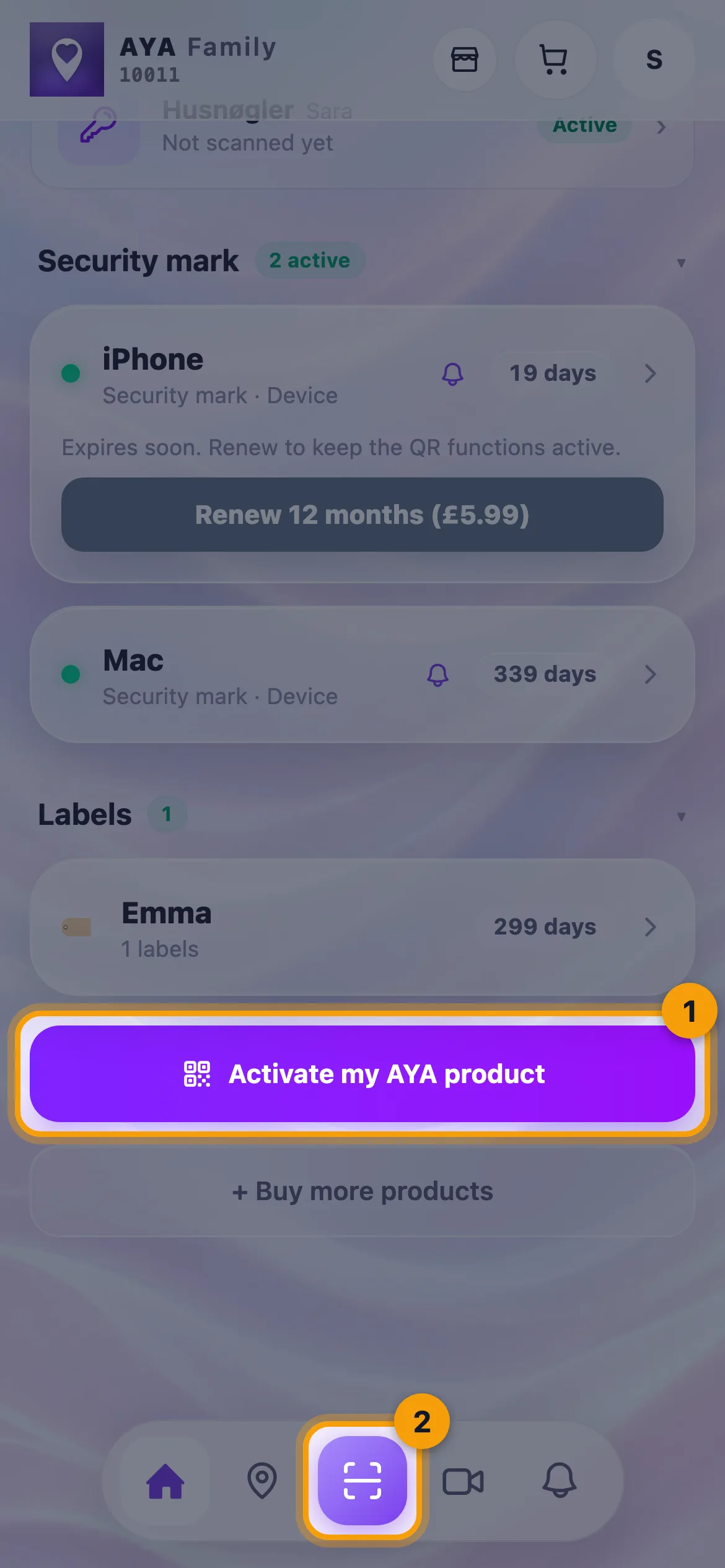
セキュリティマーク、キーホルダー、IDカードなど、一部の製品には専用の有効化ページがあります。これらをスキャンすると、アプリが自動的にそのページへ案内するので、そこで続けてください。
有効化の準備完了
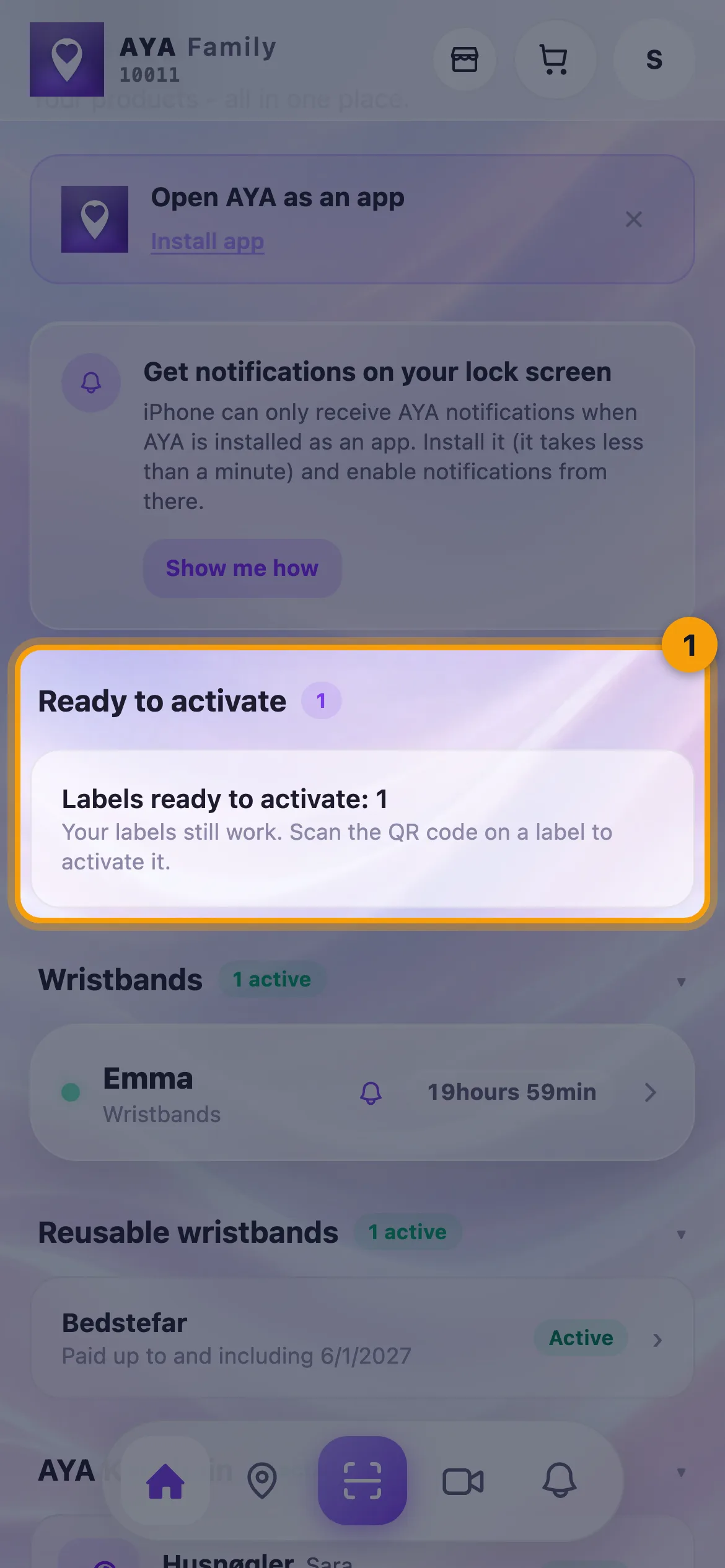
購入済みでまだ有効化していない製品があると、ホーム画面の有効化の準備完了に件数とともに表示されます。セキュリティマーク、ラベル、パックに含まれる製品が対象です。このカードはあくまでお知らせです。有効化は必ず製品本体のQRコードをスキャンして行います。
知っておきたいこと
- すでに自分のものである製品をスキャンすると、アプリにあなたのリストバンドと詳細を見るが表示され、そこから開けます。
- 有効期限が切れた製品をスキャンすると、スキャナーがその旨を知らせます。
- 製品がアカウントにメールアドレスを必要とする場合、アプリは有効化ページへ案内し、そこでメールアドレスを入力します。
- スマートフォンがカメラの使用を拒否する場合は、スマートフォンの設定でAYAのカメラアクセスを許可してから、もう一度お試しください。
最初の製品を有効化するもご覧ください。
答えが見つかりませんでしたか?
お問い合わせ