新しいAYA製品は、使う前に有効化が必要です。1分もかからず、アカウントの作成、電話番号の入力、SMSの受信はいずれも不要です。
手順
- スマートフォンのカメラで製品のQRコードをスキャンします。すでにAYAをお使いなら、ホーム画面のAYA製品を有効化するをタップして、そこでコードをスキャンすることもできます。
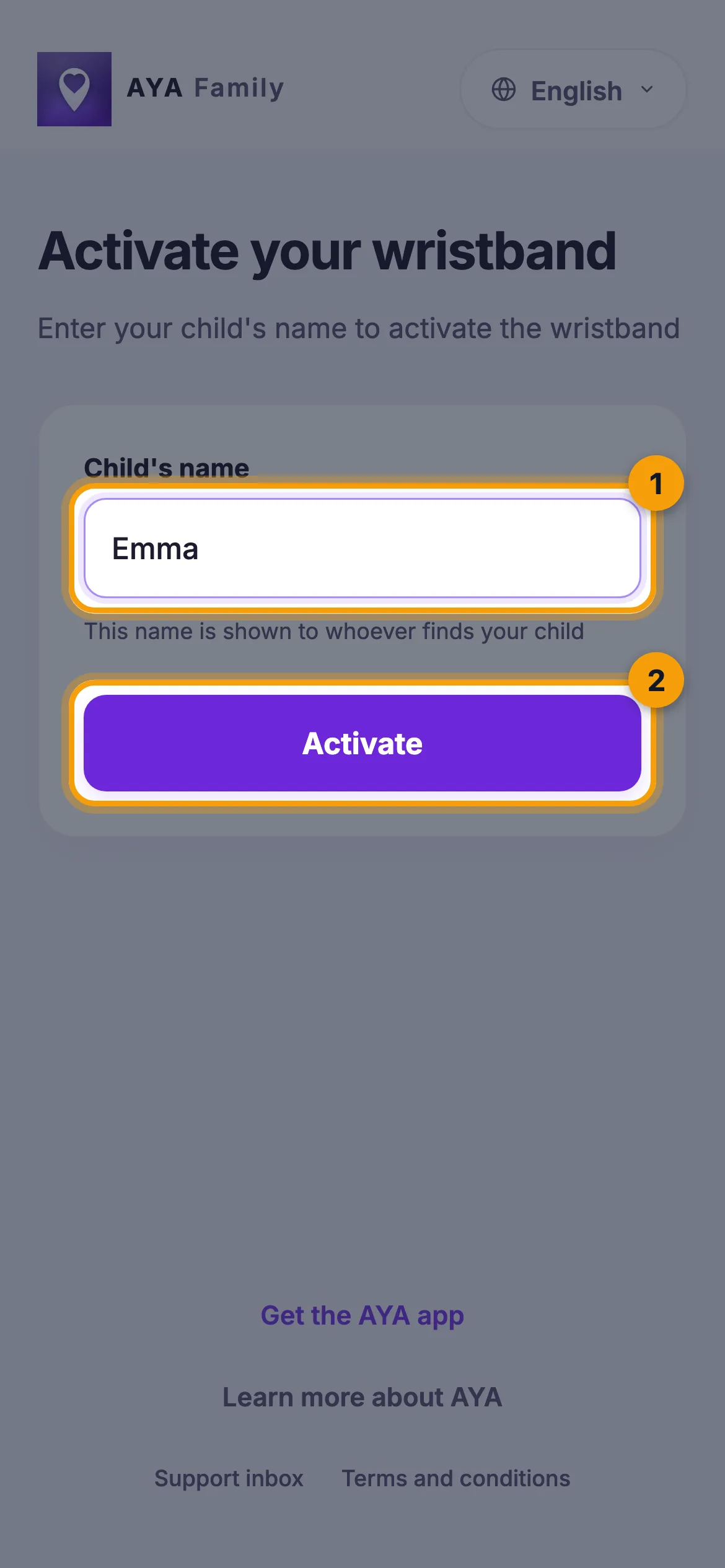
- 名前を入力します。リストバンドではお子さんの名前です。この名前は、お子さんを見つけた人に表示されます。
- ネームラベルでは、ラベルを付けた物(ジャケットやお弁当箱など)も選びます。
- 有効化するをタップします。
リストバンドの有効化が終わったら
- 「リストバンドを有効化しました!」と表示され、AYAのホーム画面に移動します。
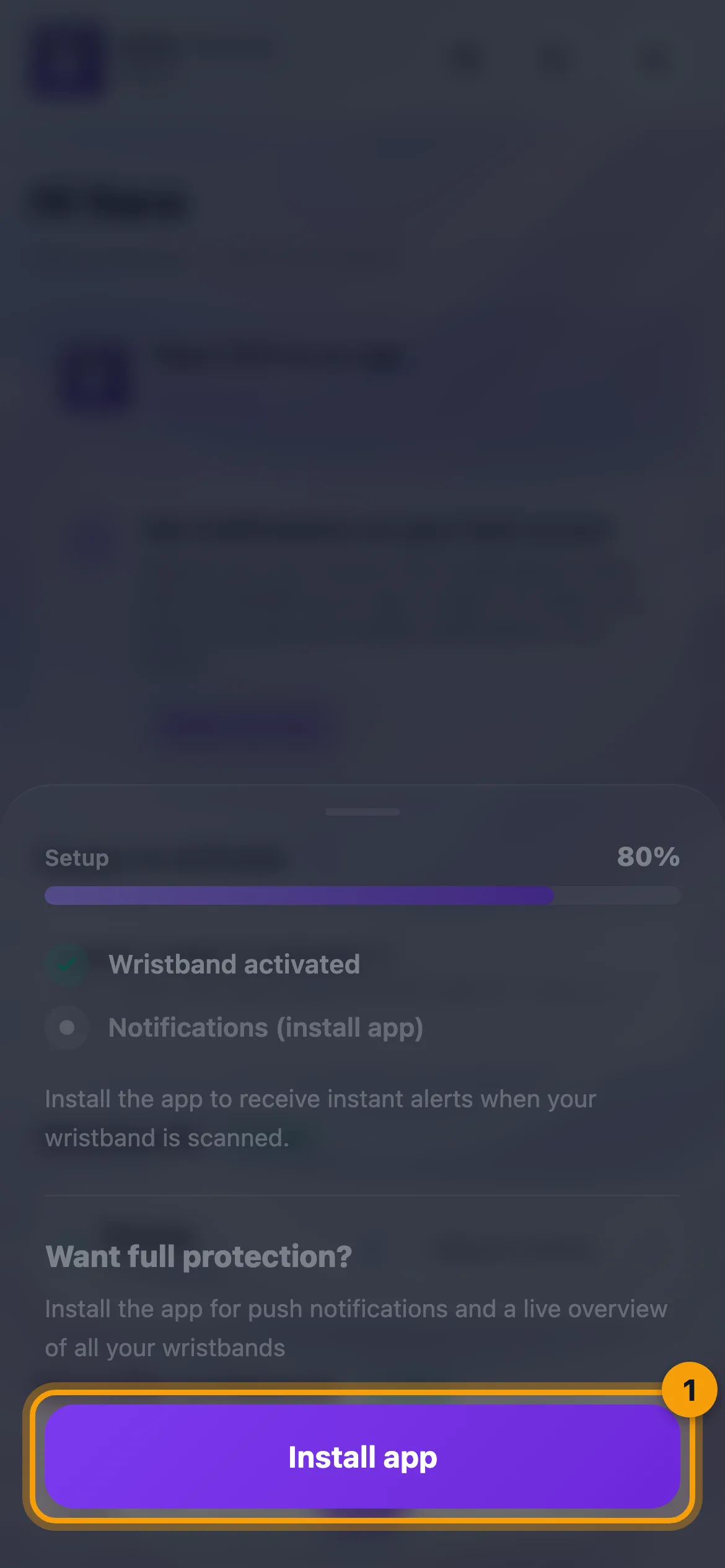
- ここで、まだ設定が済んでいない項目を確認できます。通知を有効にする、またはiPhoneではアプリをインストールをタップすると、誰かがスキャンしたときに通知が届くようになります。
AYAはバックグラウンドで、お使いのスマートフォンに自動的にアカウントを作成します。別のスマートフォンでもログインしたい場合は、あとからメールアドレスを追加してください。
知っておきたいこと
- セキュリティマークでは、デバイスの種類を選び、AYAレジストリに登録したい場合はシリアル番号やIMEIなどデバイスの番号を入力します。
- キーホルダーやIDカードでは、発見者に表示される短いメッセージを書くことができます。
- 繰り返し使えるリストバンド、ラゲッジタグ、セキュリティマークなど一部の製品では、アカウントにメールアドレスが必要になることがあります。その場合は、有効化が完了する前にページ上で入力を求められます。
- iPhoneでは、通知がホーム画面に追加した状態でしか動作しないため、有効化の前にAYAをホーム画面に追加するよう求められることがあります。
- そのQRコードが以前に有効化されていた場合は、有効期限が表示されます。残っている時間がそのまま使えます。
- 「このリストバンドはすでに有効です」と表示される場合、そのコードはすでに有効化されています。AYAのホーム画面で確認してください。
- ログインリンク付きのメールが届いたら、そのリンクをタップしてください。ログインされ、ホーム画面に移動します。
答えが見つかりませんでしたか?
お問い合わせ