← सभी विषय
रोज़मर्रा का उपयोग
उत्पाद का पेज: मानचित्र, इतिहास और सेटिंग
AYA में कोई उत्पाद खोलने पर आपको क्या दिखता है, और गियर आइकन के पीछे उत्पाद की सेटिंग कहाँ मिलती हैं।
जब आप होम स्क्रीन पर किसी उत्पाद पर टैप करते हैं, तो उत्पाद का अपना पेज खुलता है। यहाँ आप देखते हैं कि वह सक्रिय है या नहीं, आखिरी बार कहाँ स्कैन हुआ, और किसने आपसे संपर्क किया है।
पेज पर आपको यह दिखता है
- सबसे ऊपर उत्पाद का नाम और बचा हुआ समय है। रिस्टबैंड घंटों और मिनटों में उलटी गिनती करता है, लेबल और सुरक्षा चिह्न दिनों में।
- नाम के दाईं ओर स्थिति है: सक्रिय, रुकी हुई या समाप्त।
- मानचित्र दिखाता है कि उत्पाद आखिरी बार कहाँ स्कैन हुआ। अगर लोकेशन सिर्फ़ इंटरनेट कनेक्शन से आई है, तो उसे अनुमानित के रूप में चिह्नित किया जाता है।
- मानचित्र के नीचे स्कैन इतिहास है, जिसमें लोकेशन वाले हाल के स्कैन दिखते हैं। अगर उत्पाद अभी तक स्कैन नहीं हुआ, तो वहाँ अभी तक कोई स्कैन नहीं लिखा होता है।
- सबसे नीचे कॉल और संदेश हैं, जिनमें ढूँढने वालों से आए कॉल और संदेश दिखते हैं।
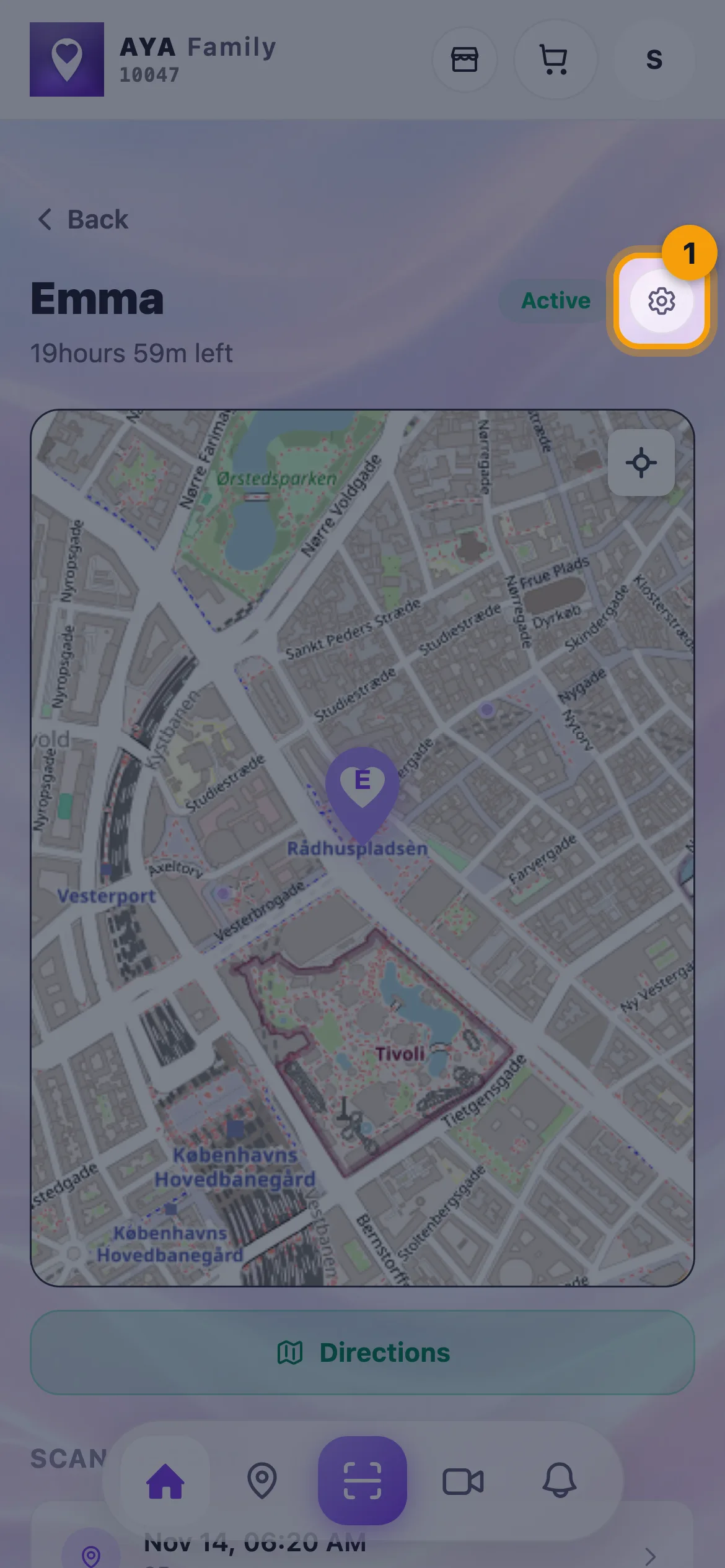
गियर आइकन के पीछे सेटिंग
ऊपर दाईं ओर गियर आइकन पर टैप करें। तब सेटिंग स्क्रीन के नीचे एक शीट के रूप में खुलती है। शीट में क्या होता है, यह उत्पाद पर निर्भर करता है:
- रिस्टबैंड और सुरक्षा चिह्न के लिए नाम बदलें, या लेबल के लिए वस्तु।
- सूचनाएं: सिर्फ़ इसी उत्पाद के लिए सूचनाएं चालू या बंद।
- रोक: सक्रिय या रुकी हुई।
- सामान टैग के लिए: संपर्क फोन, नंबर खोजकर्ताओं को दिखता है या नहीं, और ट्रैवल बुक।
- लोग और नए मालिक को सौंपें, जब आपके खाते के लिए साझा करना चालू हो।
- सबसे नीचे मेरे ऐप से हटाएं।
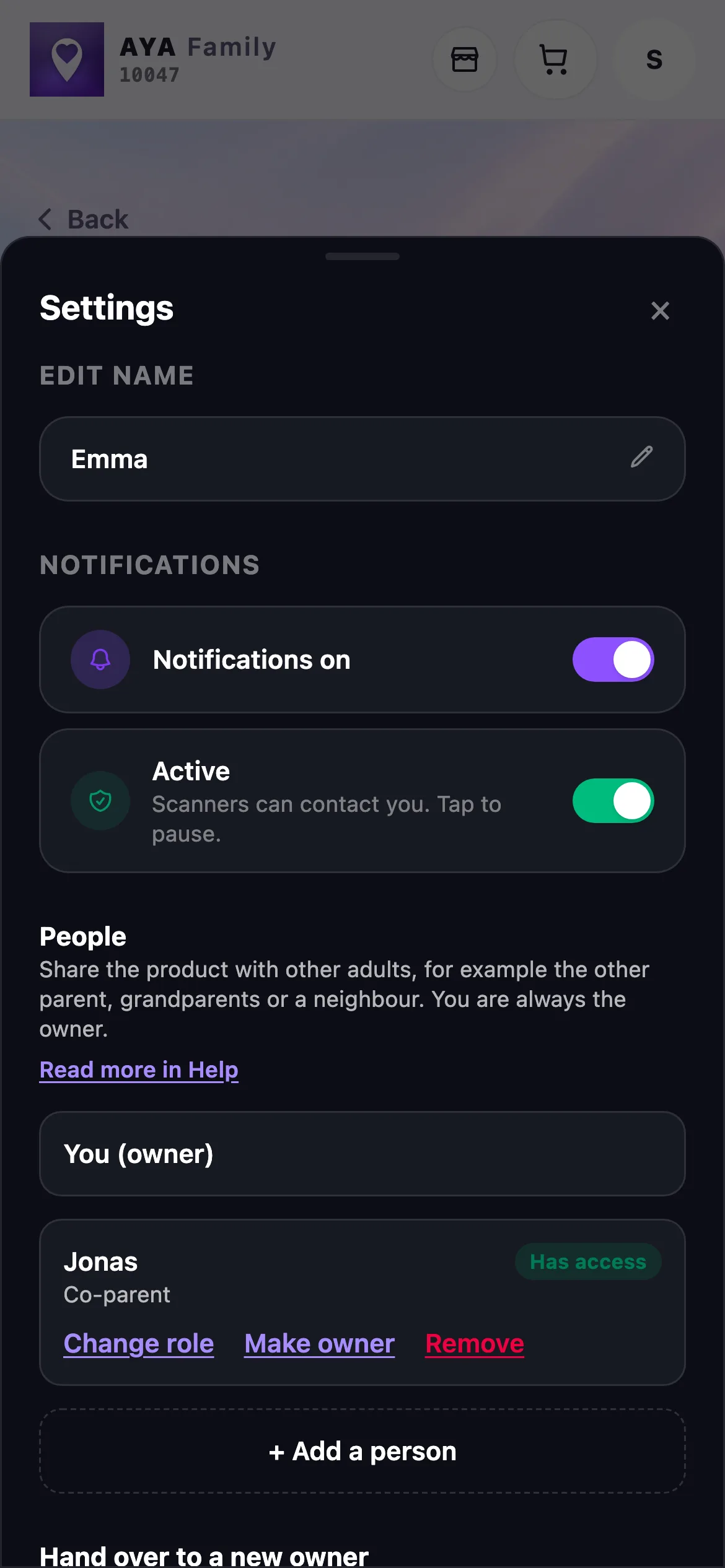
शीट बंद करने के लिए उसके बाहर या क्रॉस पर टैप करें। बदलाव तुरंत सहेज लिए जाते हैं।
सभी उत्पादों का मानचित्र
अगर आप अपने सभी उत्पाद एक साथ देखना चाहते हैं, तो नीचे की बार में मानचित्र पर टैप करें। मानचित्र पर किसी उत्पाद पर टैप करके देखें कि वह आखिरी बार कब देखा गया, और इतिहास दिखाएँ, चलने का रास्ता या ड्राइविंग का रास्ता चुनें।
जानने योग्य बातें
- अगर आप किसी उत्पाद पर सह-अभिभावक हैं, तो आपको ऊपर एक बैनर दिखता है, और आपको भुगतान, साझा करना, हस्तांतरण या मेरे ऐप से हटाएं नहीं दिखता।
- जल्द समाप्त होने वाला सुरक्षा चिह्न पेज के ऊपर नवीनीकरण का बटन दिखाता है।
- अगर आपने उत्पाद खुद वार्षिक नवीनीकरण के साथ खरीदा है, तो पेज के ऊपर वार्षिक नवीनीकरण लिखा होता है। यहाँ आप नवीनीकरण रद्द करें से नवीनीकरण रोकते हैं और जब तक भुगतान की गई अवधि चल रही है, रद्दीकरण वापस लें से इसे वापस ले सकते हैं।
जवाब नहीं मिला?
हमें लिखें