← सभी विषय
रोज़मर्रा का उपयोग
ऐप में और उत्पाद सक्रिय करें
अपना अगला AYA उत्पाद सीधे ऐप से कैसे स्कैन करें, ताकि वह बाकी उत्पादों के साथ उसी खाते में आ जाए।
अगर AYA पहले से आपके फोन पर है, तो अगला उत्पाद ऐप के अंदर से ही सक्रिय करें। इस तरह वह बाकी उत्पादों के साथ उसी खाते में आ जाता है, और आपको वह तुरंत होम स्क्रीन पर दिखता है।
ऐसे करें
- AYA खोलें और होम स्क्रीन पर जाएँ (नीचे की बार में होम)।
- मेरा AYA उत्पाद सक्रिय करें पर टैप करें। आप नीचे की बार के बीच में गोल स्कैन बटन पर भी टैप कर सकते हैं।
- ऐप को कैमरा इस्तेमाल करने की अनुमति दें, और कैमरे को उत्पाद पर लगे QR कोड की ओर रखें (कैमरा QR कोड पर रखें)।
- अगर वह रिस्टबैंड है, तो बच्चे का नाम लिखें और रिस्टबैंड सक्रिय करें पर टैप करें। अगर वह लेबल है, तो बच्चे का नाम पहले से छपा होता है, इसलिए आप बस यह चुनते हैं कि लेबल किस चीज़ पर लगा है।
- जब आपको रिस्टबैंड सक्रिय हो गया! या लेबल सक्रिय हो गया! दिखे, तो स्कैनर अपने-आप बंद हो जाता है और उत्पाद होम स्क्रीन पर आ जाता है।
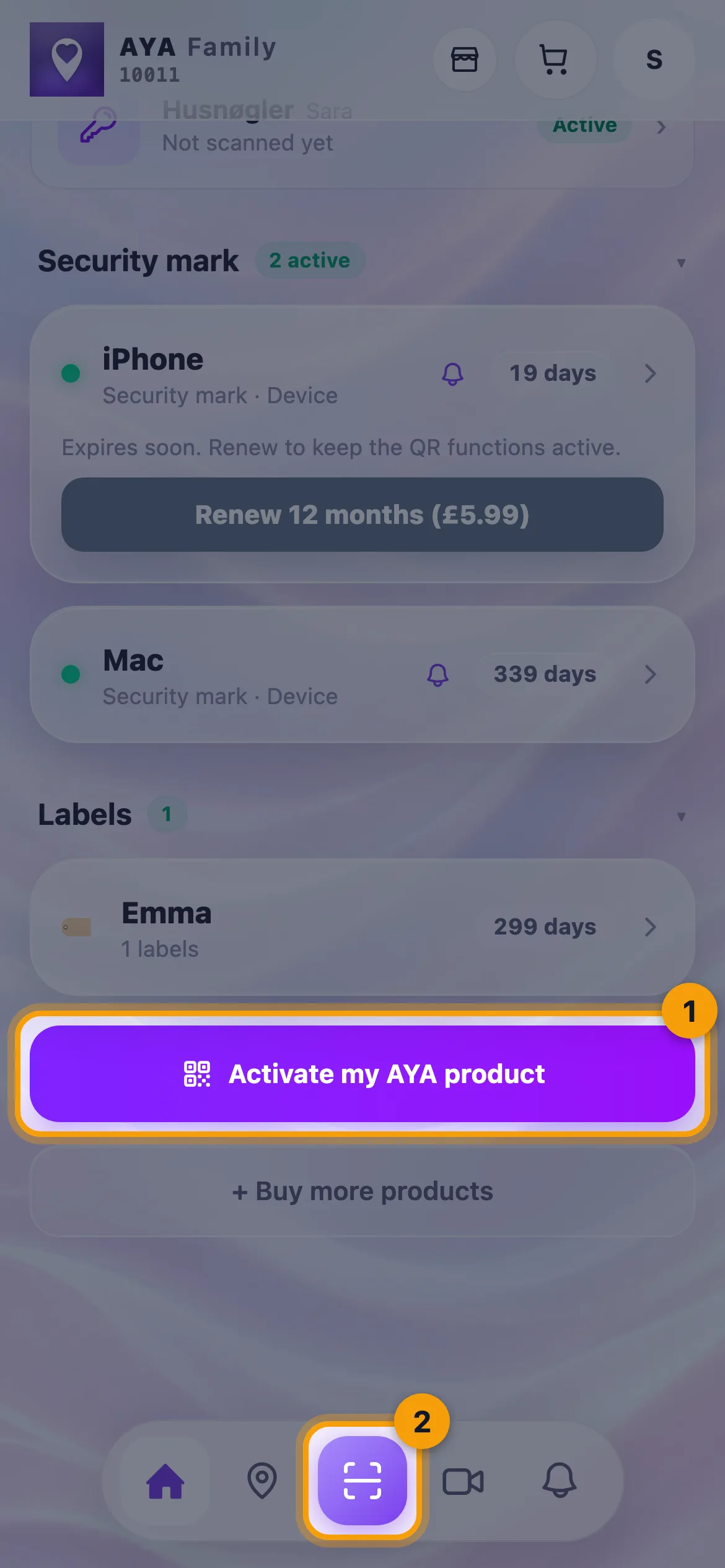
कुछ उत्पादों का अपना सक्रियण पेज होता है, जैसे सुरक्षा चिह्न, चाबी का छल्ला और आईडी कार्ड। अगर आप इनमें से कोई स्कैन करते हैं, तो ऐप आपको सीधे वहाँ ले जाता है और आप वहाँ से आगे बढ़ते हैं।
सक्रिय करने के लिए तैयार
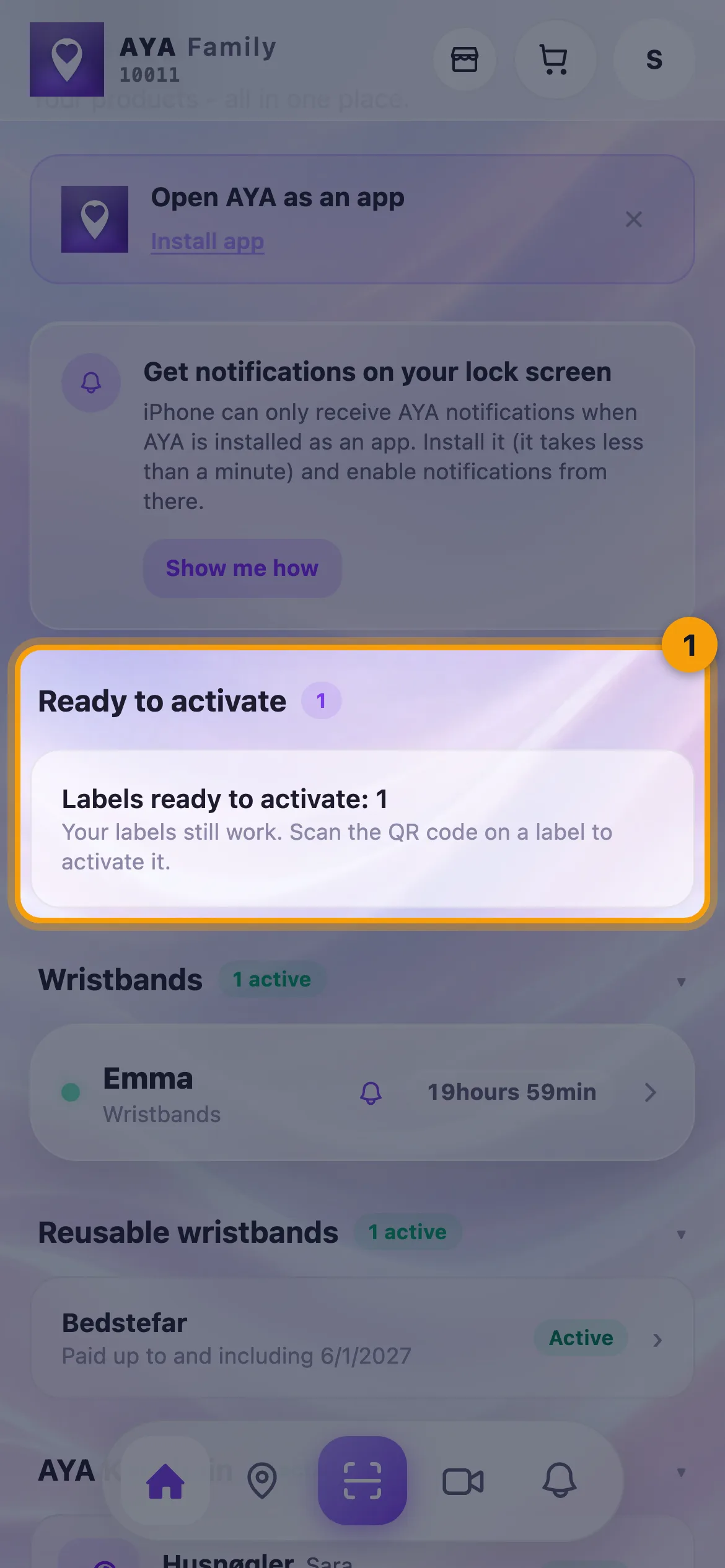
अगर आपने ऐसे उत्पाद खरीदे हैं जो अभी सक्रिय नहीं हुए, तो होम स्क्रीन उन्हें संख्या के साथ सक्रिय करने के लिए तैयार के नीचे दिखाती है। इसमें सुरक्षा चिह्न, लेबल और पैक के उत्पाद शामिल हैं। यह कार्ड सिर्फ़ एक याद दिलाने वाला है: आप हमेशा चीज़ पर लगा QR कोड स्कैन करके ही सक्रिय करते हैं।
जानने योग्य बातें
- अगर आप ऐसा उत्पाद स्कैन करते हैं जो पहले से आपका है, तो ऐप आपका रिस्टबैंड और विवरण देखें दिखाता है, ताकि आप उसे खोल सकें।
- अगर आप ऐसा उत्पाद स्कैन करते हैं जो समाप्त हो गया है, तो स्कैनर आपको बता देता है।
- अगर उत्पाद के लिए खाते पर ईमेल ज़रूरी है, तो ऐप आपको सक्रियण पेज पर ले जाता है, जहाँ आप ईमेल लिखते हैं।
- अगर फोन कैमरे की अनुमति न दे, तो फोन की सेटिंग में AYA के लिए कैमरा एक्सेस चालू करें और फिर से कोशिश करें।
जवाब नहीं मिला?
हमें लिखें