← બધા વિષયો
એકાઉન્ટ અને ઉપકરણો
તમારું એકાઉન્ટ અને સુરક્ષા
તમારો AYA નંબર, તમારો ઇમેઇલ અને તમારી પાસકી ક્યાં મળે છે, અને ઇમેઇલ કેવી રીતે બદલવો કે એકાઉન્ટ કેવી રીતે સુરક્ષિત કરવું.
તમારી એકાઉન્ટ સેટિંગ્સમાં તમારા એકાઉન્ટને લગતું બધું એક જગ્યાએ છે: તમારો AYA નંબર, તમારો ઇમેઇલ, તમારી પાસકી અને તમારાં ઉપકરણો. અહીં તમે એકાઉન્ટ સુરક્ષિત પણ કરી શકો છો, જેથી ફોન ખોવાઈ જાય તો પણ તે તમારી સાથે રહે.
તમારી સેટિંગ્સ આ રીતે શોધો
- હોમ પેજ પર ઉપર જમણી બાજુએ તમારા પહેલા અક્ષરવાળા ગોળ આઇકન પર ટૅપ કરો. કમ્પ્યુટર પર ડાબી બાજુના મેનૂમાં પ્રોફાઇલ પર ટૅપ કરો.
- સૌથી ઉપર તમારો AYA નંબર લખેલો છે. તેની નીચે તમે જોઈ શકો છો કે એકાઉન્ટ સાથે શું જોડાયેલું છે: ઈમેઈલ, ફોન, સરનામું, Face ID / કી અને સક્રિય ઉપકરણો.
- તમારું એકાઉન્ટ હેઠળ ઇમેઇલ વડે સુરક્ષિત અને તમારો ઇમેઇલ દેખાય છે, જો તમારી પાસે હોય.
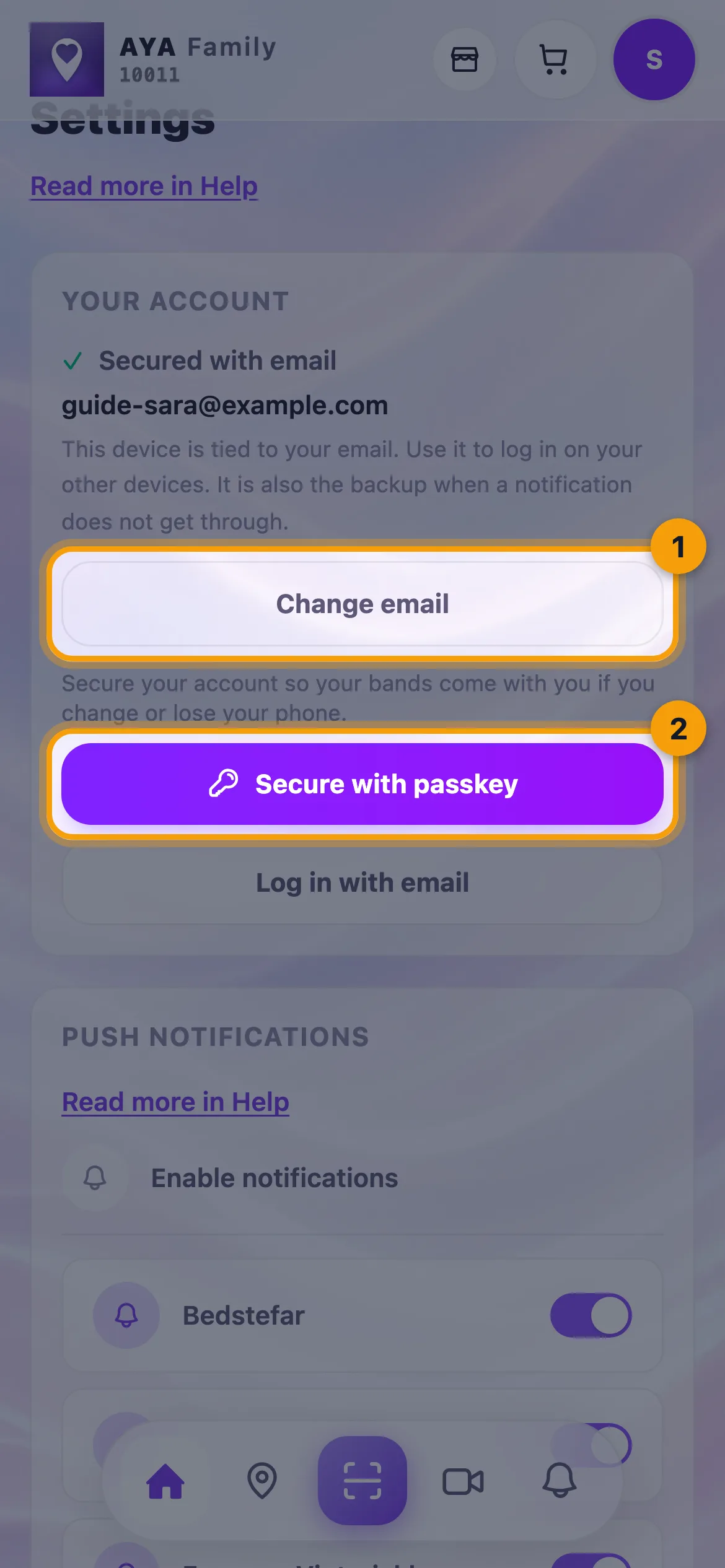
ઇમેઇલ આ રીતે બદલો
- તમારું એકાઉન્ટ હેઠળ ઇમેઇલ બદલો પર ટૅપ કરો.
- નવો ઇમેઇલ લખો, અને કોડ મોકલો પર ટૅપ કરો.
- અમે નવા ઇમેઇલ પર કોડ મોકલીએ છીએ. તે લખો, અને ચકાસો પર ટૅપ કરો.
- તમારો ઇમેઇલ હવે પછી નવો ઇમેઇલ દેખાય છે.
પાસકીથી એકાઉન્ટ આ રીતે સુરક્ષિત કરો
જો એકાઉન્ટમાં ઇમેઇલ હોય પણ પાસકી ન હોય, તો તમને પાસકી વડે સુરક્ષિત કરો દેખાય છે. તેના પર ટૅપ કરો, અને Face ID, Touch ID કે ફોનના કોડથી મંજૂરી આપો. જ્યારે તમારું એકાઉન્ટ સુરક્ષિત છે દેખાય, ત્યારે આગલી વખતે તમે પાસકી વડે લૉગ ઇન કરો વડે લૉગ ઇન કરી શકો છો.
ઇમેઇલ એ એકાઉન્ટ સુધી પાછા પહોંચવાનો તમારો રસ્તો છે. જો એકાઉન્ટમાં ઇમેઇલ ન હોય, તો તમારું એકાઉન્ટ હેઠળ સૌથી ઉપર તમને ઇમેઇલ સાથે લૉગ ઇન કરો દેખાય છે. એકાઉન્ટ સાથે ઇમેઇલ જોડવા અથવા તમારી પાસે પહેલેથી હોય તે એકાઉન્ટ પાછું મેળવવા તેનો ઉપયોગ કરો.
જાણવા જેવું
- જો નવો ઇમેઇલ પહેલેથી બીજા એકાઉન્ટનો હોય, તો તે ઇમેઇલ બીજા એકાઉન્ટનો છે. તેના બદલે તેનાથી લૉગ ઇન કરો. દેખાય છે.
- જો એક જ ઇમેઇલ પર તમારાં ઘણાં એકાઉન્ટ હોય, તો તમને તમારા ઇમેઇલ પર અન્ય એકાઉન્ટ દેખાય છે. પ્રોડક્ટને આ એકાઉન્ટમાં એકઠી કરવા માટે અહીં ખસેડો પર ટૅપ કરો.
- જો તમે બીજા એકાઉન્ટમાં જવા માંગો, તો તમારું એકાઉન્ટ હેઠળ સૌથી નીચે ઇમેઇલ સાથે લૉગ ઇન કરો પર ટૅપ કરો.
- અહીંથી તમને સપોર્ટનો સંપર્ક કરો, સક્રિય ઉપકરણો અને AYA પરિવાર વિશે પણ મળે છે.
જવાબ ન મળ્યો?
અમને લખો