← બધા વિષયો
એકાઉન્ટ અને ઉપકરણો
નવા ફોન કે કમ્પ્યુટર પર લૉગ ઇન કરો
ઇમેઇલ પર મળતા એક વખતના કોડથી અથવા પાસકીથી તમારું AYA એકાઉન્ટ નવા ઉપકરણ પર આ રીતે લાવો.
શું તમને નવો ફોન મળ્યો છે, અથવા તમે કમ્પ્યુટર પર તમારી પ્રોડક્ટ જોવા માંગો છો? તો જે ઇમેઇલથી તમે એકાઉન્ટ સુરક્ષિત કર્યું છે તેનાથી, અથવા પાસકીથી લૉગ ઇન કરો. તમારી પ્રોડક્ટ, ઑર્ડર અને સેટિંગ્સ સાથે આવે છે.
ઇમેઇલથી આ રીતે લૉગ ઇન કરો
- ayafamily.dk પર જાઓ, અને લૉગ ઇન કરો પર ટૅપ કરો.
- તમને પાછા સ્વાગત છે દેખાય છે. ઇમેઇલ સાથે લૉગ ઇન કરો પર ટૅપ કરો.
- તમારો ઇમેઇલ લખો, અને કોડ મોકલો પર ટૅપ કરો.
- તમને ઇમેઇલ પર 6 અંકનો કોડ મળે છે (તમારો ઇમેઇલ તપાસો). કોડ લખો, અને ચકાસો પર ટૅપ કરો.
- તમે તમારી પ્રોડક્ટ સાથે હોમ પેજ પર પહોંચો છો.
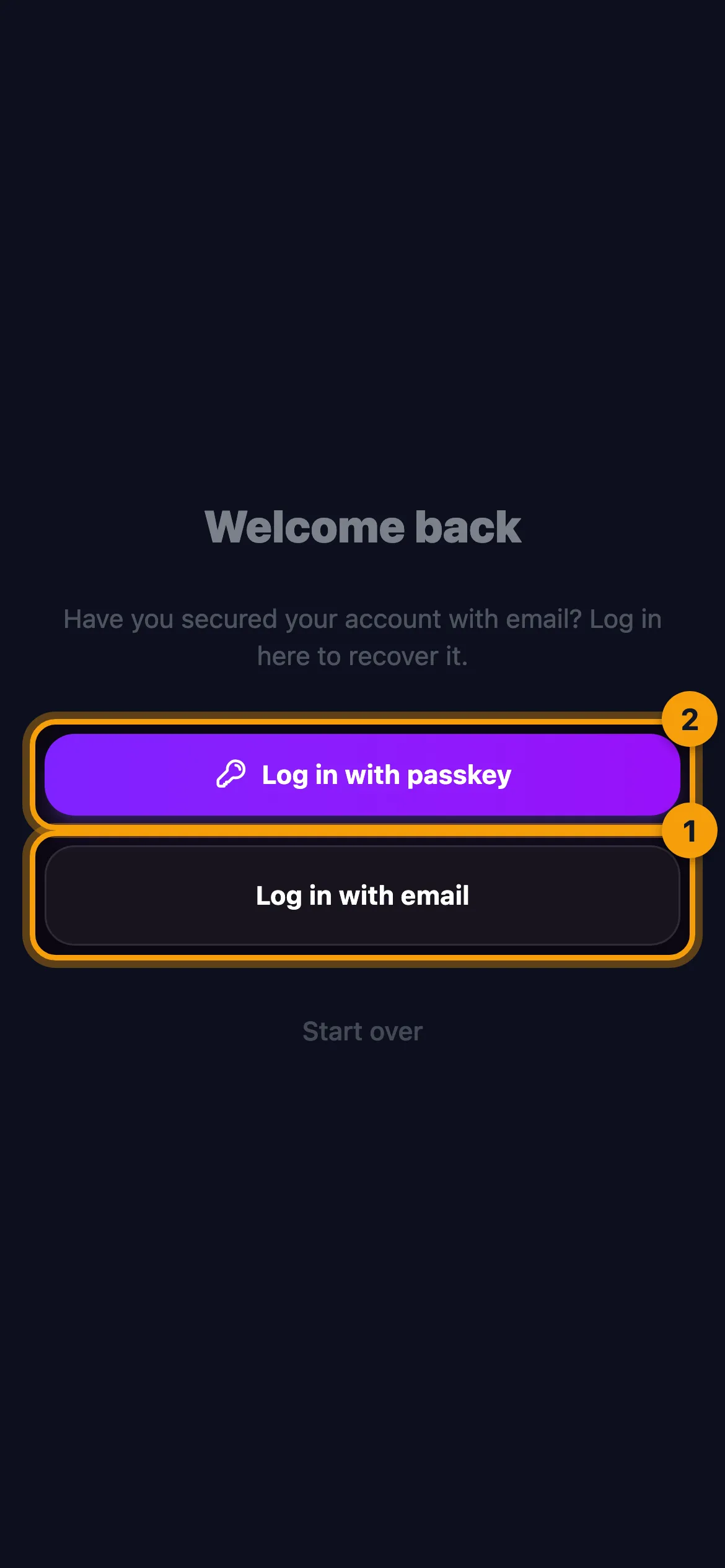
પાસકીથી આ રીતે લૉગ ઇન કરો
જો તમે પાસકીથી એકાઉન્ટ સુરક્ષિત કર્યું હોય, તો પાસકી વડે લૉગ ઇન કરો પર ટૅપ કરીને Face ID, Touch ID કે ફોનનો કોડ વાપરી શકો છો. આ માટે જરૂરી છે કે પાસકી એ ઉપકરણ પર હોય, જેના પર તમે લૉગ ઇન કરો છો.
સામાન્ય રીતે નવું લૉગિન તમારાં બીજાં ઉપકરણોને લૉગ આઉટ કરે છે. આ સુરક્ષા માટે છે, જેથી ખાનામાં પડેલો જૂનો ફોન તમારાં બાળકોનું સ્થાન જોઈ ન શકે.
પહેલેથી એપમાં છો?
જો તમે નવા ઉપકરણ પર પહેલેથી AYAમાં હો, તો ઉપર જમણી બાજુના ગોળ આઇકન પર ટૅપ કરો અને પછી તમારું એકાઉન્ટ હેઠળ ઇમેઇલ સાથે લૉગ ઇન કરો પર ટૅપ કરો. તે એ જ રીતે કામ કરે છે.
જાણવા જેવું
- જો તમે ક્યારેય ઇમેઇલ કે પાસકીથી એકાઉન્ટ સુરક્ષિત કર્યું ન હોય, તો તેને નવા ઉપકરણ પર લાવી શકાતું નથી. જૂનો ફોન હજુ તમારી પાસે હોય ત્યારે જ હવે ઇમેઇલ ઉમેરો.
- જો કોડ સાચો ન હોય, તો ખોટો કોડ - ફરી પ્રયાસ કરો. દેખાય છે.
- જો તમને કોડ ન મળે, તો તમારું સ્પામ ફોલ્ડર તપાસો. જો તમે ઇમેઇલ ખોટો લખ્યો હોય, તો બીજો ઇમેઇલ વાપરો પર ટૅપ કરો અને ફરી પ્રયાસ કરો.
- જો તમે ઇમેઇલમાંથી લૉગિન લિંક ખોલો, તો પેજ તમને લૉગ ઇન કરીને આગળ મોકલે છે. જો લિંક બહુ જૂની હોય, તો લિંક અમાન્ય છે અથવા સમાપ્ત થઈ ગઈ છે. દેખાય છે.
- ફરીથી શરૂ કરો પર ફક્ત ત્યારે જ ટૅપ કરો, જો તમે ઉપકરણ પર બિલકુલ નવું એકાઉન્ટ શરૂ કરવા માંગતા હો.
જવાબ ન મળ્યો?
અમને લખો