← બધા વિષયો
એકાઉન્ટ અને ઉપકરણો
ઉપકરણો અને લૉગ આઉટ
તમારા AYA એકાઉન્ટમાં કયાં ઉપકરણો લૉગ ઇન છે તે જુઓ, બીજાં ઉપકરણોને લૉગ આઉટ કરો, અને તમારી પાસેના ઉપકરણ પર લૉગ આઉટ કરો.
શું તમારો ફોન ખોવાઈ ગયો છે, અથવા તમે એવા કમ્પ્યુટર પર લૉગ ઇન કર્યું છે જે હવે વાપરતા નથી? સક્રિય ઉપકરણો હેઠળ તમે જોઈ શકો છો કે તમારું એકાઉન્ટ ક્યાં લૉગ ઇન છે, અને બીજાંને લૉગ આઉટ કરી શકો છો.
તમારાં ઉપકરણો આ રીતે જુઓ
- તમારી સેટિંગ્સ ખોલવા માટે ઉપર જમણી બાજુએ તમારા પહેલા અક્ષરવાળા ગોળ આઇકન પર ટૅપ કરો.
- સક્રિય ઉપકરણો પર ટૅપ કરો.
- તમને છેલ્લે સક્રિય સાથે ઉપકરણોની યાદી દેખાય છે. તમે જે વાપરી રહ્યા છો તેના પર આ ડિવાઇસ લખેલું હોય છે.
- કોઈ ઉપકરણને લૉગ આઉટ કરવા તેની બાજુમાં સાઇન આઉટ પર ટૅપ કરો, અથવા બાકી બધાંને એક સાથે લૉગ આઉટ કરવા બીજે બધે સાઇન આઉટ પર ટૅપ કરો.
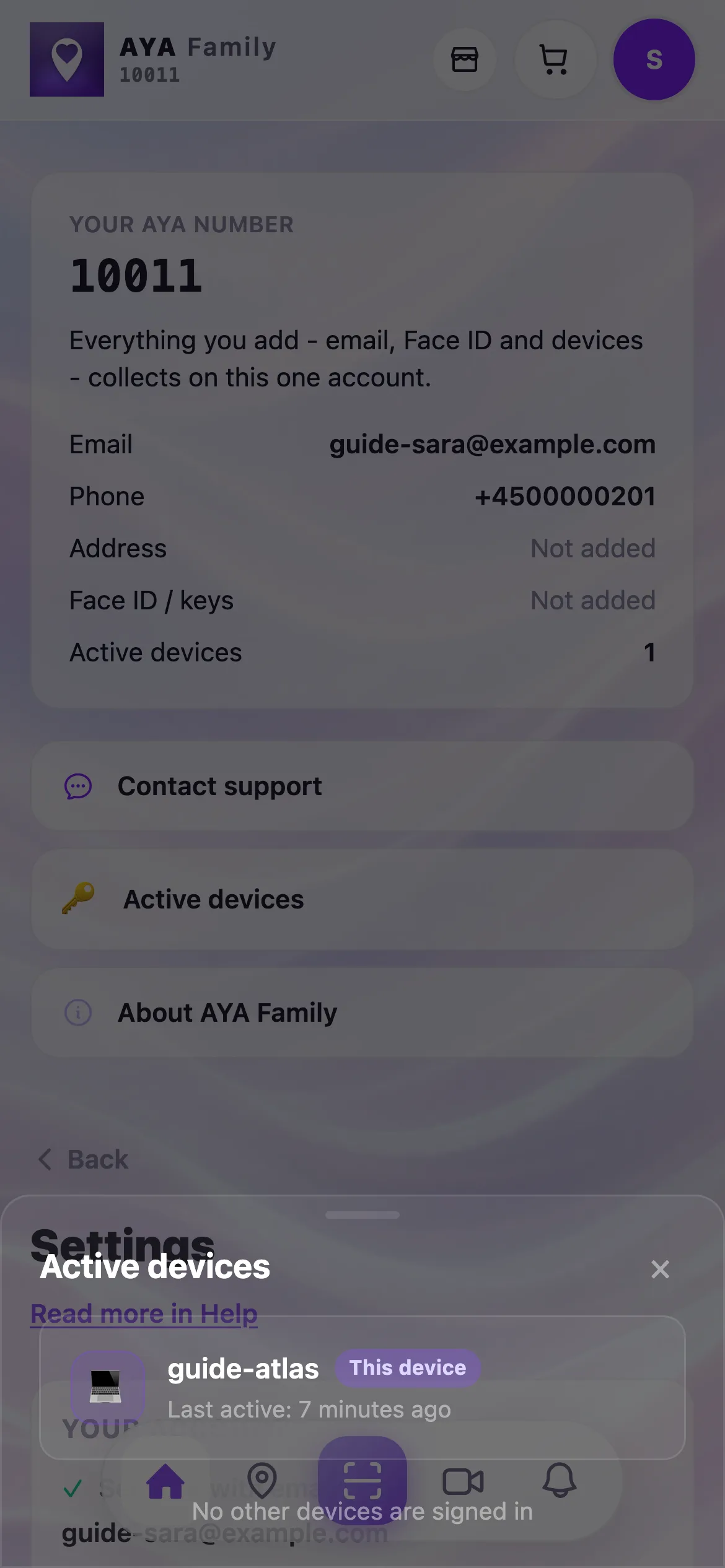
જો કોઈ અન્ય ડિવાઇસ સાઇન ઇન નથી દેખાય, તો તમારું એકાઉન્ટ ફક્ત તમારી પાસેના ઉપકરણ પર જ ખુલ્લું છે.
આ ઉપકરણ પર આ રીતે લૉગ આઉટ કરો
- તમારી સેટિંગ્સ ખોલો, અને સૌથી નીચે લૉગ આઉટ પર ટૅપ કરો.
- જો એકાઉન્ટમાં ઇમેઇલ હોય, તો તમે તરત લૉગ આઉટ થઈ જાઓ છો. ઇમેઇલ પર મળતા કોડથી તમે હંમેશાં પાછા આવી શકો છો.
- જો એકાઉન્ટમાં ઇમેઇલ ન હોય, તો એપ પૂછે છે સંપૂર્ણ લૉગ આઉટ કરવું? જો તમે એકાઉન્ટ પાછું મેળવી શકવા માંગતા હો, તો ઇમેઇલથી સુરક્ષિત કરો અને લૉગ આઉટ કરો પસંદ કરો: તમે એક વખતના કોડથી તમારા ઇમેઇલની પુષ્ટિ કરો છો અને પછી લૉગ આઉટ થાઓ છો.
- જો તમે ફક્ત એપ લૉક કરવા માંગતા હો, તો માત્ર એપ લૉક કરો પસંદ કરો. એકાઉન્ટ હજુ પણ રહે છે, અને તમે ચાલુ રાખો વડે પાછા આવી શકો છો.
- ઇમેઇલ વિના સંપૂર્ણ લૉગ આઉટ કરો ફક્ત ત્યારે જ પસંદ કરો, જો તમને ખાતરી હોય. ત્યાર પછી એકાઉન્ટ અને તમારી સક્રિય કરેલી પ્રોડક્ટ પાછી મેળવી શકાતી નથી.
જાણવા જેવું
- જ્યારે તમે નવા ઉપકરણ પર લૉગ ઇન કરો, ત્યારે સામાન્ય રીતે બીજાં ઉપકરણો જાતે લૉગ આઉટ થઈ જાય છે.
- જો તમારો ફોન ખોવાઈ ગયો હોય, તો બીજા ઉપકરણ પર તમારા ઇમેઇલથી લૉગ ઇન કરો. ત્યારે ખોવાયેલો ફોન લૉગ આઉટ થઈ જાય છે.
જવાબ ન મળ્યો?
અમને લખો