← Lahat ng paksa
Pang-araw-araw na paggamit
Ang pahina ng produkto: mapa, kasaysayan at mga setting
Ano ang makikita mo kapag binuksan mo ang isang produkto sa AYA, at kung saan mo makikita ang mga setting ng produkto sa likod ng gear icon.
Kapag nag-tap ka ng produkto sa home page, magbubukas ang sariling pahina ng produkto. Dito mo makikita kung aktibo ito, kung saan ito huling na-scan, at kung sino ang kumontak sa iyo.
Ang makikita mo sa pahina
- Sa itaas, nakasulat ang pangalan ng produkto at ang natitirang oras. Nagbibilang pababa ang pulseras sa oras at minuto, ang label at ang pang-seguridad na marka sa araw.
- Sa kanan ng pangalan, nakasulat ang status: Aktibo, Naka-pause o Nag-expire na.
- Ipinapakita ng mapa kung saan huling na-scan ang produkto. Kung galing lang sa koneksyon sa internet ang lokasyon, minarkahan itong tinatayang lokasyon.
- Sa ilalim ng mapa, nakasulat ang Kasaysayan ng scan na may pinakabagong mga scan na may lokasyon. Kung hindi pa na-scan ang produkto, nakasulat ang Wala pang scan.
- Sa ibaba, nakasulat ang Mga tawag at mensahe kasama ang mga tawag at mensaheng natanggap mo mula sa mga nakahanap.
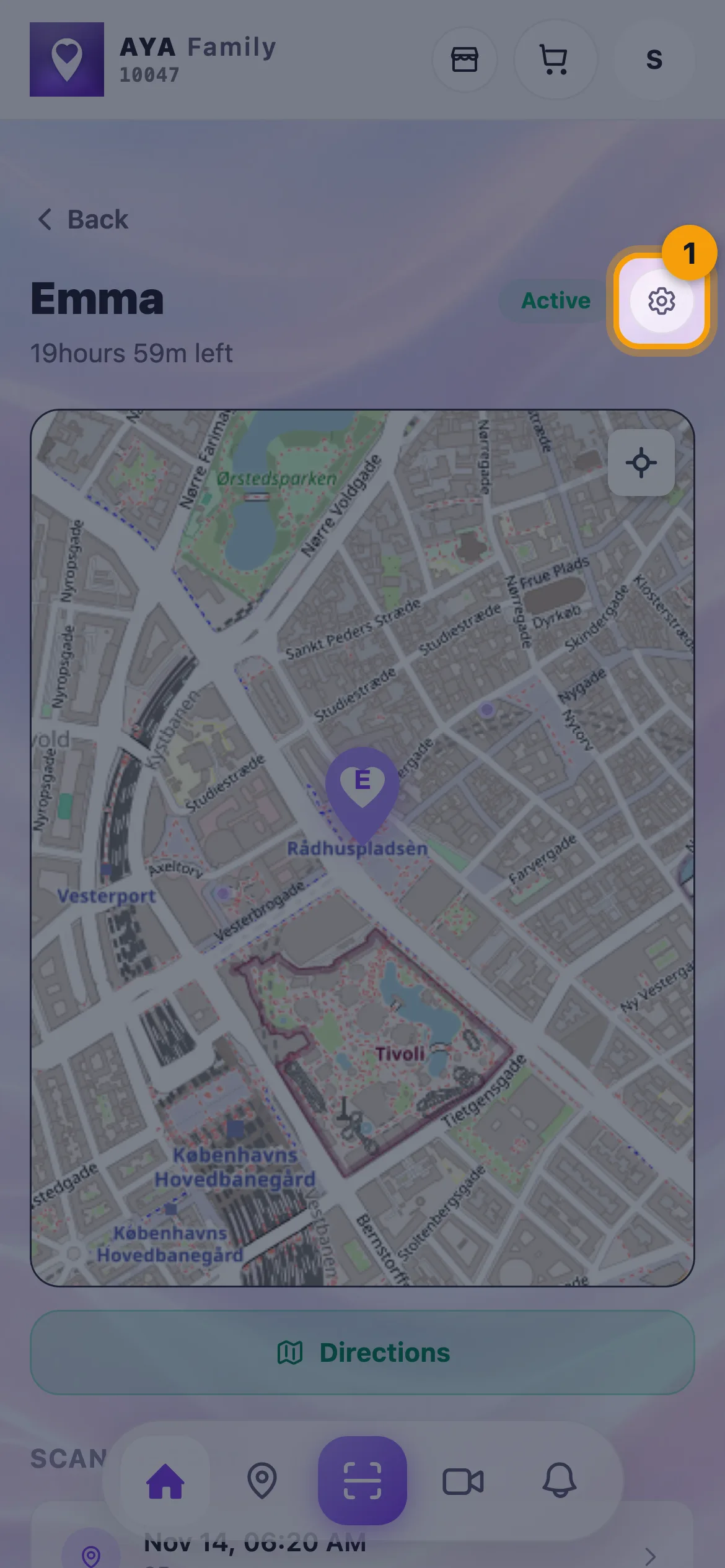
Mga setting sa likod ng gear icon
I-tap ang gear icon sa kanang itaas. Magbubukas ang Mga Setting bilang isang sheet sa ibaba ng screen. Nakadepende sa produkto kung ano ang laman ng sheet:
- I-edit ang pangalan para sa mga pulseras at pang-seguridad na marka, o Bagay para sa mga label.
- Mga abiso: naka-on o naka-off ang mga abiso para sa produktong ito.
- Pause: Aktibo o Naka-pause.
- Para sa luggage tag: Telepono para sa pakikipag-ugnayan, kung ang numero ay Nakikita ng mga naghahanap, at Aklat ng Paglalakbay.
- Mga tao at Ilipat sa bagong may-ari, kapag naka-on ang pagbabahagi para sa iyong account.
- Alisin sa aking app sa pinakaibaba.
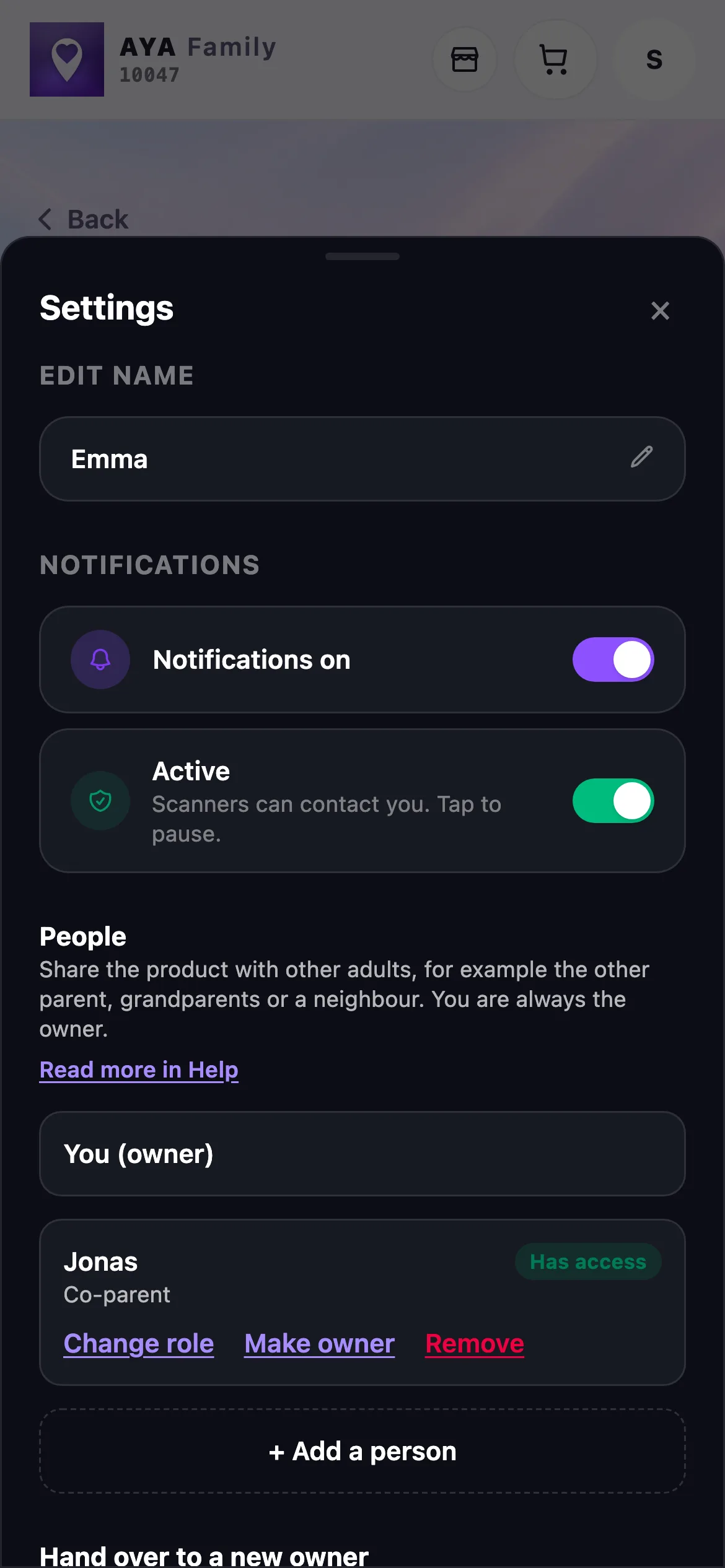
Mag-tap sa labas ng sheet o sa X para isara ito. Agad na sine-save ang mga pagbabago.
Ang mapa ng lahat ng produkto
Kung gusto mong makita ang lahat ng iyong produkto nang sabay-sabay, i-tap ang Mapa sa ibabang bar. Mag-tap ng produkto sa mapa para makita kung kailan ito huling nakita, at piliin ang Ipakita ang kasaysayan, Ruta ng paglalakad o Ruta ng pagmamaneho.
Mabuting malaman
- Kung kapwa magulang ka sa isang produkto, makikita mo ang banner sa itaas, at hindi mo makikita ang bayad, pagbabahagi, paglilipat o Alisin sa aking app.
- Ang pang-seguridad na marka na malapit nang mag-expire ay may button para sa pag-renew sa itaas ng pahina.
- Kung ikaw mismo ang bumili ng produkto na may taunang pag-renew, nakasulat ang Taunang pag-renew sa itaas ng pahina. Dito mo ihihinto ang pag-renew gamit ang Kanselahin ang pag-renew at babawiin ito gamit ang Bawiin ang pagkansela habang tumatakbo pa ang bayad na panahon.
Tingnan din ang Itama ang pangalan at mga tala, I-pause ang isang produkto at Alisin ang produkto sa app.
Hindi nahanap ang sagot?
Sumulat sa amin