← หัวข้อทั้งหมด
การใช้งานประจำวัน
เปิดใช้งานผลิตภัณฑ์หลายชิ้นในแอป
วิธีสแกนผลิตภัณฑ์ AYA ชิ้นถัดไปโดยตรงจากแอป เพื่อให้อยู่ในบัญชีเดียวกับชิ้นอื่นๆ
หากคุณมี AYA บนโทรศัพท์อยู่แล้ว ให้เปิดใช้งานผลิตภัณฑ์ชิ้นถัดไปจากในแอป ผลิตภัณฑ์จะอยู่ในบัญชีเดียวกับชิ้นอื่นๆ และคุณจะเห็นบนหน้าแรกทันที
วิธีทำ
- เปิด AYA แล้วไปที่หน้าแรก (หน้าหลัก ในแถบด้านล่าง)
- แตะ เปิดใช้งานผลิตภัณฑ์ AYA ของฉัน หรือแตะปุ่มสแกนทรงกลมตรงกลางแถบด้านล่างก็ได้
- อนุญาตให้แอปใช้กล้อง แล้วหันกล้องไปที่ QR โค้ดบนผลิตภัณฑ์ (ชี้กล้องไปที่ QR โค้ด)
- หากเป็นสายรัดข้อมือ ให้กรอกชื่อเด็กแล้วแตะ เปิดใช้งานสายรัดข้อมือ หากเป็นป้าย ชื่อเด็กจะพิมพ์ไว้แล้ว คุณจึงเลือกเพียงว่าป้ายติดอยู่กับอะไร
- เมื่อคุณเห็น เปิดใช้งานสายรัดแล้ว! หรือ เปิดใช้งานป้ายแล้ว! ตัวสแกนจะปิดเอง และผลิตภัณฑ์จะแสดงบนหน้าแรก
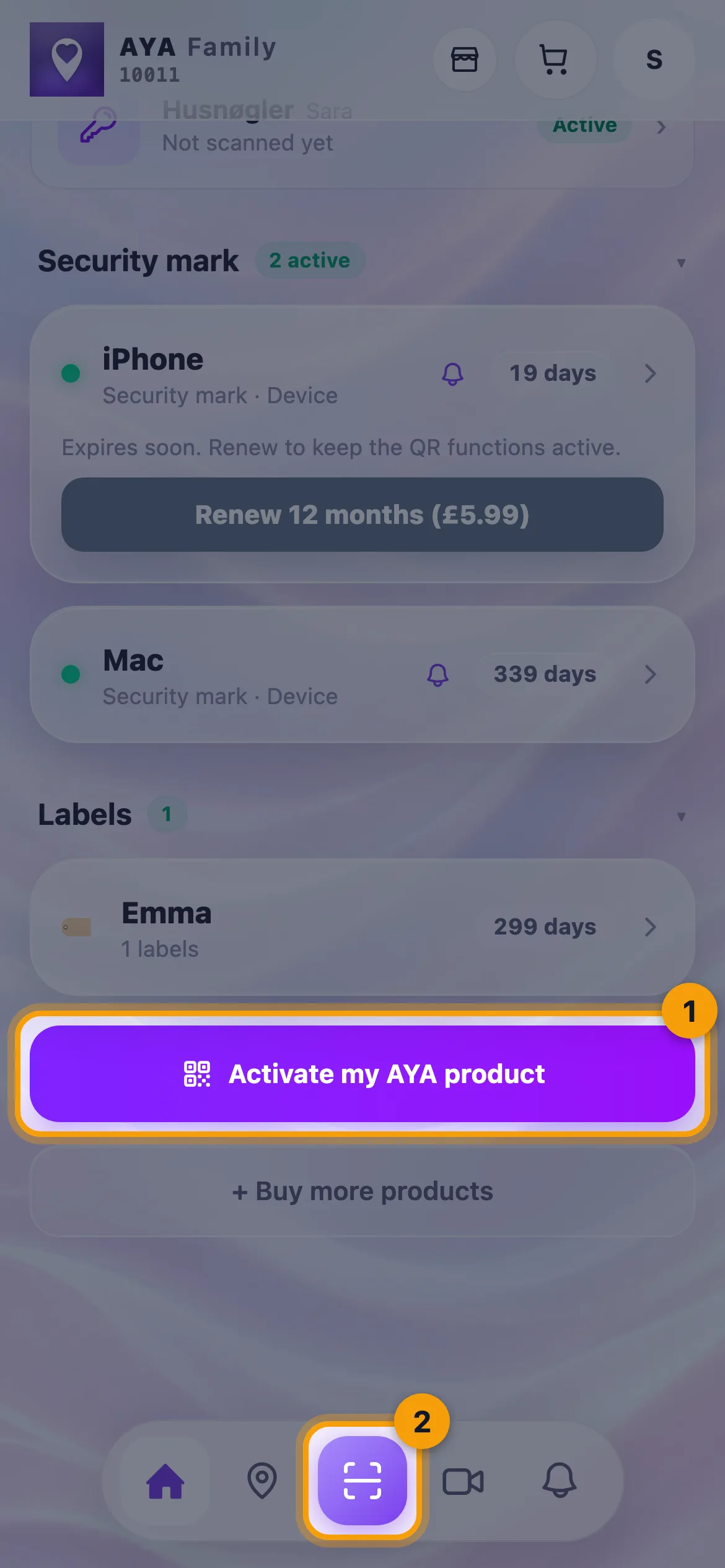
ผลิตภัณฑ์บางอย่างมีหน้าเปิดใช้งานของตัวเอง เช่น เครื่องหมายความปลอดภัย พวงกุญแจ และบัตรประจำตัว หากคุณสแกนผลิตภัณฑ์เหล่านี้ แอปจะพาคุณไปที่หน้านั้นโดยตรง แล้วคุณทำต่อที่นั่น
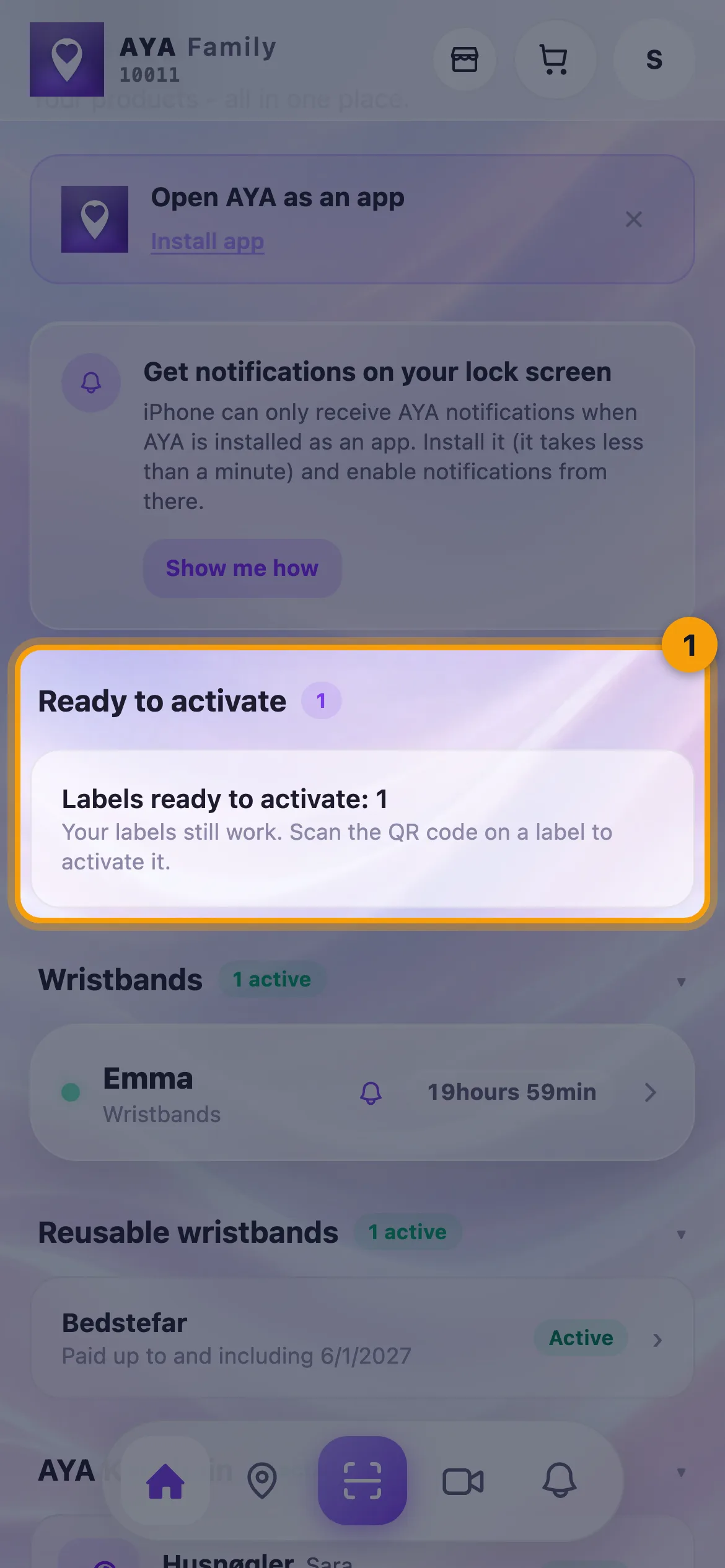
พร้อมเปิดใช้งาน
หากคุณซื้อผลิตภัณฑ์ที่ยังไม่ได้เปิดใช้งาน หน้าแรกจะแสดงไว้ใต้ พร้อมเปิดใช้งาน พร้อมจำนวน ซึ่งรวมถึงเครื่องหมายความปลอดภัย ป้าย และผลิตภัณฑ์จากชุดแพ็กเกจ การ์ดนี้เป็นเพียงการเตือนความจำ: คุณเปิดใช้งานได้ด้วยการสแกน QR โค้ดบนตัวสิ่งของเสมอ
สิ่งที่ควรรู้
- หากคุณสแกนผลิตภัณฑ์ที่เป็นของคุณอยู่แล้ว แอปจะแสดง สายรัดของคุณ และ ดูรายละเอียด เพื่อให้คุณเปิดดูได้
- หากคุณสแกนผลิตภัณฑ์ที่หมดอายุแล้ว คุณจะได้รับแจ้งในตัวสแกน
- หากผลิตภัณฑ์ต้องมีอีเมลในบัญชี แอปจะพาคุณไปที่หน้าเปิดใช้งาน ซึ่งคุณกรอกอีเมลได้
- หากโทรศัพท์ปฏิเสธการใช้กล้อง ให้เปิดสิทธิ์เข้าถึงกล้องสำหรับ AYA ในการตั้งค่าของโทรศัพท์แล้วลองอีกครั้ง
ดูเพิ่มเติม เปิดใช้งานผลิตภัณฑ์ชิ้นแรกของคุณ
ไม่พบคำตอบใช่ไหม
เขียนถึงเรา