名前の入力を間違えた、または今日は別のお子さんがリストバンドを使う。名前は発見者が目にするものなので、正しくしておく価値があります。
名前を変更する方法
- ホーム画面から製品を開きます。
- 右上の歯車アイコンをタップします。
- 名前を編集の下にある現在の名前をタップします。
- 新しい名前を入力し、名前を保存をタップします。やめる場合はキャンセルをタップします。
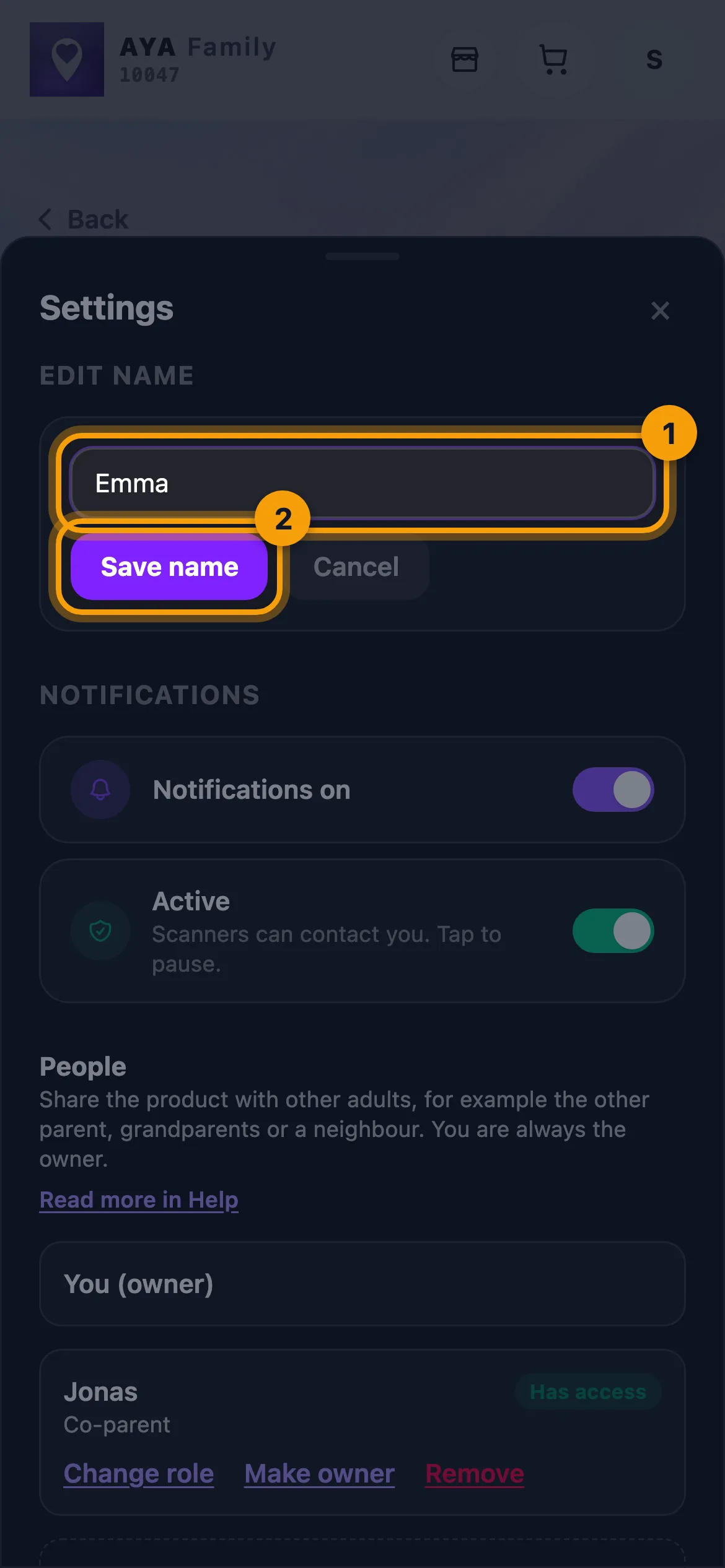
名前は製品が有効な間だけ変更できます。有効期限が切れた製品にはこの入力欄が表示されません。
ラベル:変更できるのは持ち物だけ
ネームラベルではお子さんの名前がラベル自体に印字されているため、アプリでは変更できません。その代わり、ラベルを付けた物は変更できます。
- ラベルを開き、歯車アイコンをタップします。
- 持ち物の下の入力欄をタップします。
- たとえば「冬用ジャケット」と入力し、名前を保存をタップします。
キーホルダー、IDカード、ペットタグ
これらは歯車アイコンの中ではなく、製品のページで直接編集します。発見者に表示される内容の下で、発見者が目にする内容を確認できます。編集をタップして名前と発見者へのメッセージ(キーホルダーではどの鍵に付けていますか?も)を変更し、終わったら保存をタップします。
発見者へのメッセージは、スキャンした人全員に表示されます。住所や暗証番号は決して書かないでください。
知っておきたいこと
- セキュリティマークでは、同じ入力欄に物の名前を入れます。たとえば「サラのMac」などです。
- 高齢者向けの繰り返し使えるリストバンドでは、製品ページに発見者への健康メモを設定できます。詳しくは繰り返し使えるリストバンドをご覧ください。
- 共同保護者も名前とメモを変更できます。
答えが見つかりませんでしたか?
お問い合わせ