← Öll efni
Dagleg notkun
Virkja fleiri vörur í appinu
Hvernig þú skannar næstu AYA-vöru beint úr appinu svo hún lendi á sama aðgangi og hinar.
Ef AYA er þegar í símanum þínum virkjar þú næstu vöru innan úr appinu. Þá lendir hún á sama aðgangi og hinar og þú sérð hana strax á forsíðunni.
Svona gerir þú
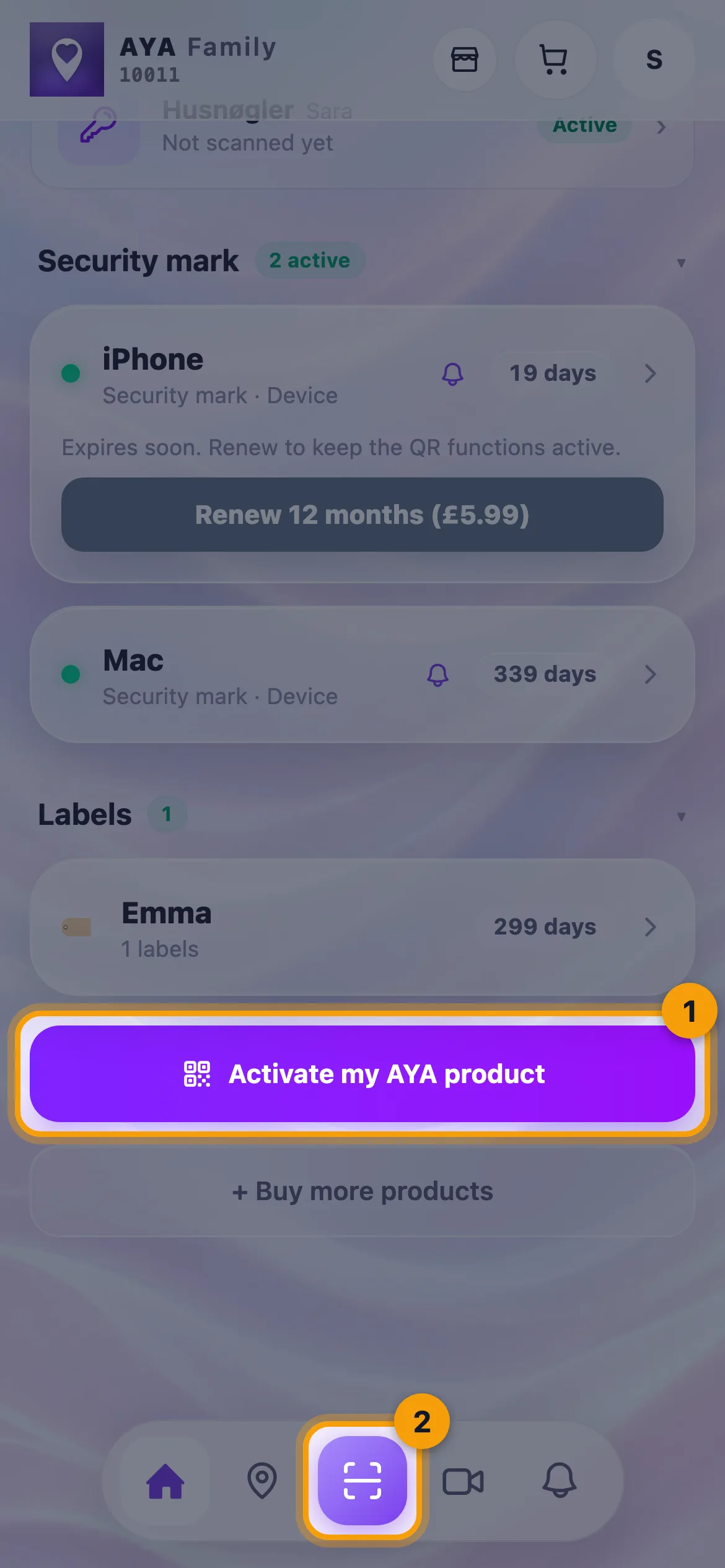
- Opnaðu AYA og farðu á forsíðuna (Heim í neðstu stikunni).
- Ýttu á Virkja AYA vöruna mína. Þú getur líka ýtt á hringlaga skannahnappinn í miðri neðstu stikunni.
- Leyfðu appinu að nota myndavélina og beindu henni að QR-kóðanum á vörunni (Bentu myndavélinni á QR-kóðann).
- Ef það er armband skrifar þú nafn barnsins og ýtir á Virkja armband. Ef það er miði er nafn barnsins þegar prentað, svo þú velur aðeins hvar miðinn situr.
- Þegar þú sérð Armband virkjað! eða Miði virkjaður! lokast skanninn sjálfur og varan birtist á forsíðunni.
Sumar vörur hafa sína eigin virkjunarsíðu, til dæmis öryggismerkið, lyklakippan og auðkenniskortið. Ef þú skannar eina þeirra sendir appið þig beint þangað og þú heldur áfram þar.
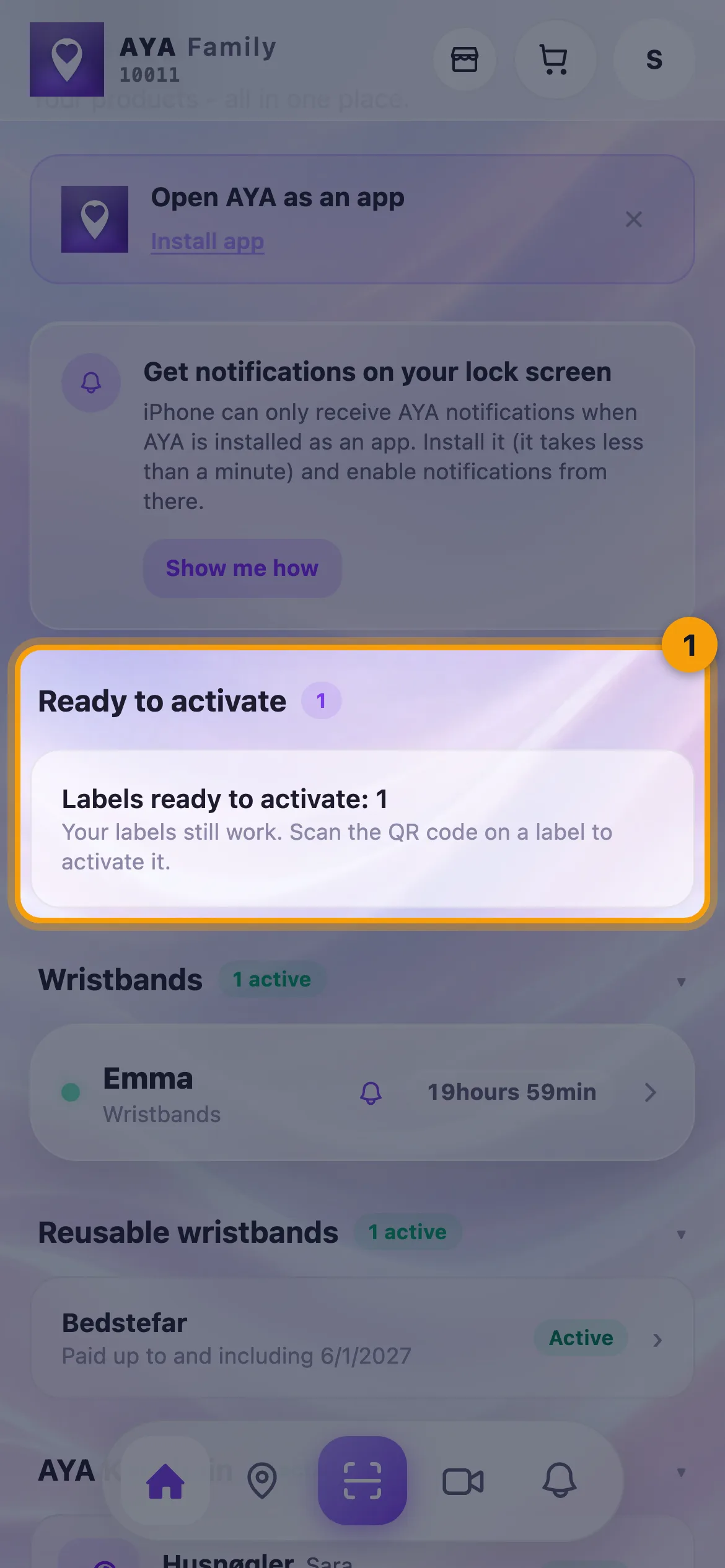
Tilbúið til virkjunar
Ef þú hefur keypt vörur sem eru ekki enn virkjaðar sýnir forsíðan þær undir Tilbúið til virkjunar með fjölda. Það gildir um öryggismerki, miða og vörur úr pakka. Kortið er aðeins áminning: þú virkjar alltaf með því að skanna QR-kóðann á hlutnum sjálfum.
Gott að vita
- Ef þú skannar vöru sem er þegar þín sýnir appið Armbandið þitt og Skoða upplýsingar svo þú getir opnað hana.
- Ef þú skannar vöru sem er útrunnin lætur skanninn þig vita.
- Ef varan krefst netfangs á aðganginum sendir appið þig áfram á virkjunarsíðuna þar sem þú skrifar netfangið.
- Ef síminn neitar myndavélinni skaltu kveikja á myndavélaraðgangi fyrir AYA í stillingum símans og reyna aftur.
Fannstu ekki svarið?
Skrifaðu okkur