← બધા વિષયો
રોજિંદો ઉપયોગ
AYA ઍપનું હોમ પેજ
AYA ના હોમ પેજની ઝલક: પ્રકાર પ્રમાણે ભેગી કરેલી તમારી પ્રોડક્ટ્સ, સક્રિય કરવા અને ખરીદવાનાં બટન, અને નીચેની પટ્ટી.
AYA ખોલતાં જ સૌથી પહેલાં તમને હોમ પેજ દેખાય છે. અહીં તમારી બધી પ્રોડક્ટ્સ એક જ જગ્યાએ ભેગી હોય છે, અને અહીંથી તમે ઍપના બાકીના ભાગમાં જાઓ છો.
હોમ પેજની રચના
- સૌથી ઉપર નમસ્તે અને તમારું પહેલું નામ લખેલું હોય છે, જો ઍપ તે જાણતી હોય, સાથે તમારા ઉત્પાદો - એક જગ્યાએ બધા. લખાણ.
- જો તમે હજુ સૂચનાઓ ચાલુ ન કરી હોય, તો અહીં સૂચનાઓ ચાલુ કરો બટન સાથે સૂચના સેટઅપ પૂર્ણ કરો કાર્ડ હોય છે.
- તમારી પ્રોડક્ટ્સ પ્રકાર પ્રમાણે અલગ વિભાગમાં હોય છે, જેમ કે રિસ્ટબૅન્ડ, ફરી વાપરી શકાય તેવા રિસ્ટબૅન્ડ, સુરક્ષા ચિહ્ન અને લેબલ. શીર્ષક પાસેની સંખ્યા બતાવે છે કે કેટલી સક્રિય છે. વિભાગ બંધ કરવા કે ખોલવા માટે શીર્ષક પર ટૅપ કરો.
- સમાપ્ત થયેલી પ્રોડક્ટ્સ સમાપ્ત ચિહ્નવાળા એક બટન પાછળ ભેગી રહે છે, જેથી તે જગ્યા ન રોકે.
- નકશો, ઇતિહાસ અને સેટિંગ્સ સાથેનું પ્રોડક્ટનું પાનું ખોલવા માટે પ્રોડક્ટ પર ટૅપ કરો.
- સૌથી નીચે મારું AYA ઉત્પાદન સક્રિય કરો, વધુ ઉત્પાદો ખરીદો અને તમારો ઑર્ડર ઇતિહાસ હોય છે.
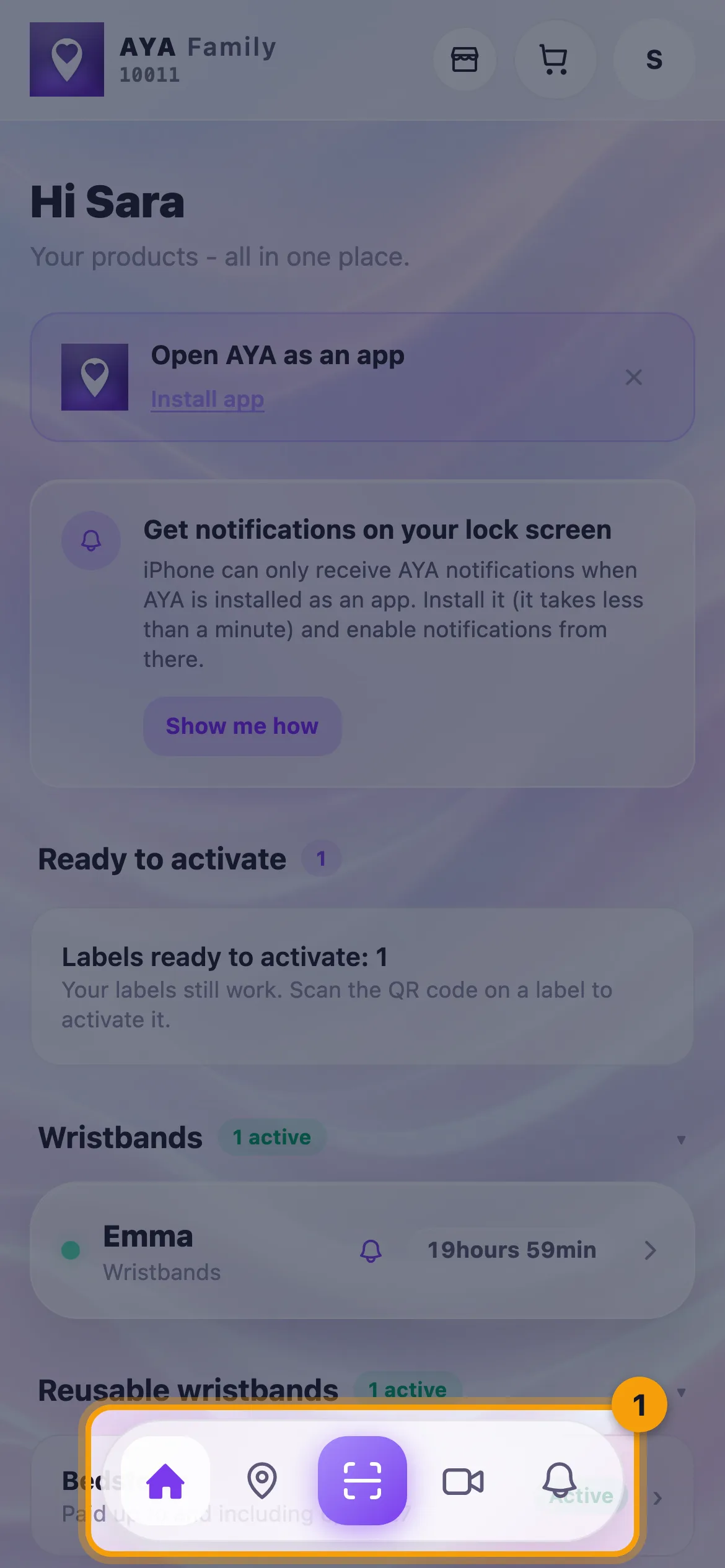
નીચેની પટ્ટી
- હોમ: હોમ પેજ.
- નકશો: તમારી બધી પ્રોડક્ટ્સનું છેલ્લું જાણીતું સ્થાન એક જ નકશા પર.
- સ્કૅન: વચ્ચેનું ગોળ બટન સ્કૅનર ખોલે છે, જેથી તમે કોઈ પ્રોડક્ટ સક્રિય કરી શકો કે શોધી શકો.
- કનેક્ટ: અત્યારે તમારા કોઈ સ્કૅન પાના પર કોણ છે, અને કૉલ અને સંદેશાવાળું તમારું ઇનબોક્સ.
- સૂચનાઓ: તમારી તાજેતરની પ્રવૃત્તિ.
તમારી પ્રોફાઇલ અને સેટિંગ્સ ઉપર જમણી બાજુએ તમારા પહેલા અક્ષરવાળા ગોળ આઇકન હેઠળ મળશે. કમ્પ્યુટર પર તે ડાબી બાજુના મેનૂમાં પ્રોફાઇલ હેઠળ હોય છે.
જાણવા જેવું
- વિભાગ ત્યારે જ દેખાય છે જ્યારે તમારી પાસે તે પ્રકારની ઓછામાં ઓછી એક પ્રોડક્ટ હોય.
- જો તમે એવી પ્રોડક્ટ્સ ખરીદી હોય જે હજુ સક્રિય નથી, તો તે સક્રિય કરવા માટે તૈયાર હેઠળ હોય છે.
- જો કોઈએ તમારી સાથે પ્રોડક્ટ શેર કરી હોય, તો તે મારી સાથે શેર કરેલું હેઠળ હોય છે.
- નવી માહિતી લાવવા માટે હોમ પેજને નીચે ખેંચો.
જવાબ ન મળ્યો?
અમને લખો