← બધા વિષયો
રોજિંદો ઉપયોગ
પ્રોડક્ટનું પાનું: નકશો, ઇતિહાસ અને સેટિંગ્સ
AYA માં પ્રોડક્ટ ખોલો ત્યારે તમને શું દેખાય છે, અને ગિયર આઇકન પાછળ પ્રોડક્ટની સેટિંગ્સ ક્યાં મળે છે.
હોમ પેજ પર કોઈ પ્રોડક્ટ પર ટૅપ કરો, એટલે તે પ્રોડક્ટનું પોતાનું પાનું ખૂલે છે. અહીં તમને દેખાય છે કે તે સક્રિય છે કે નહીં, તે છેલ્લે ક્યાં સ્કૅન થઈ હતી, અને કોણે તમારો સંપર્ક કર્યો છે.
પાના પર તમને આ દેખાય છે
- સૌથી ઉપર પ્રોડક્ટનું નામ અને બાકી રહેલો સમય હોય છે. રિસ્ટબૅન્ડ કલાક અને મિનિટમાં ગણતરી કરે છે, લેબલ અને સુરક્ષા ચિહ્ન દિવસોમાં.
- નામની જમણી બાજુએ સ્થિતિ હોય છે: સક્રિય, થોભાવેલ અથવા સમાપ્ત.
- નકશો બતાવે છે કે પ્રોડક્ટ છેલ્લે ક્યાં સ્કૅન થઈ હતી. જો સ્થાન ફક્ત ઇન્ટરનેટ કનેક્શન પરથી આવ્યું હોય, તો તેને અંદાજિત તરીકે ચિહ્નિત કરેલું હોય છે.
- નકશાની નીચે સ્કૅન ઇતિહાસ હોય છે, જેમાં સ્થાનવાળા તાજેતરના સ્કૅન હોય છે. જો પ્રોડક્ટ હજુ સ્કૅન ન થઈ હોય, તો હજુ કોઈ સ્કૅન નથી લખેલું હોય છે.
- સૌથી નીચે કૉલ અને સંદેશ હોય છે, જેમાં શોધનારાઓ તરફથી તમને મળેલા કૉલ અને સંદેશા હોય છે.
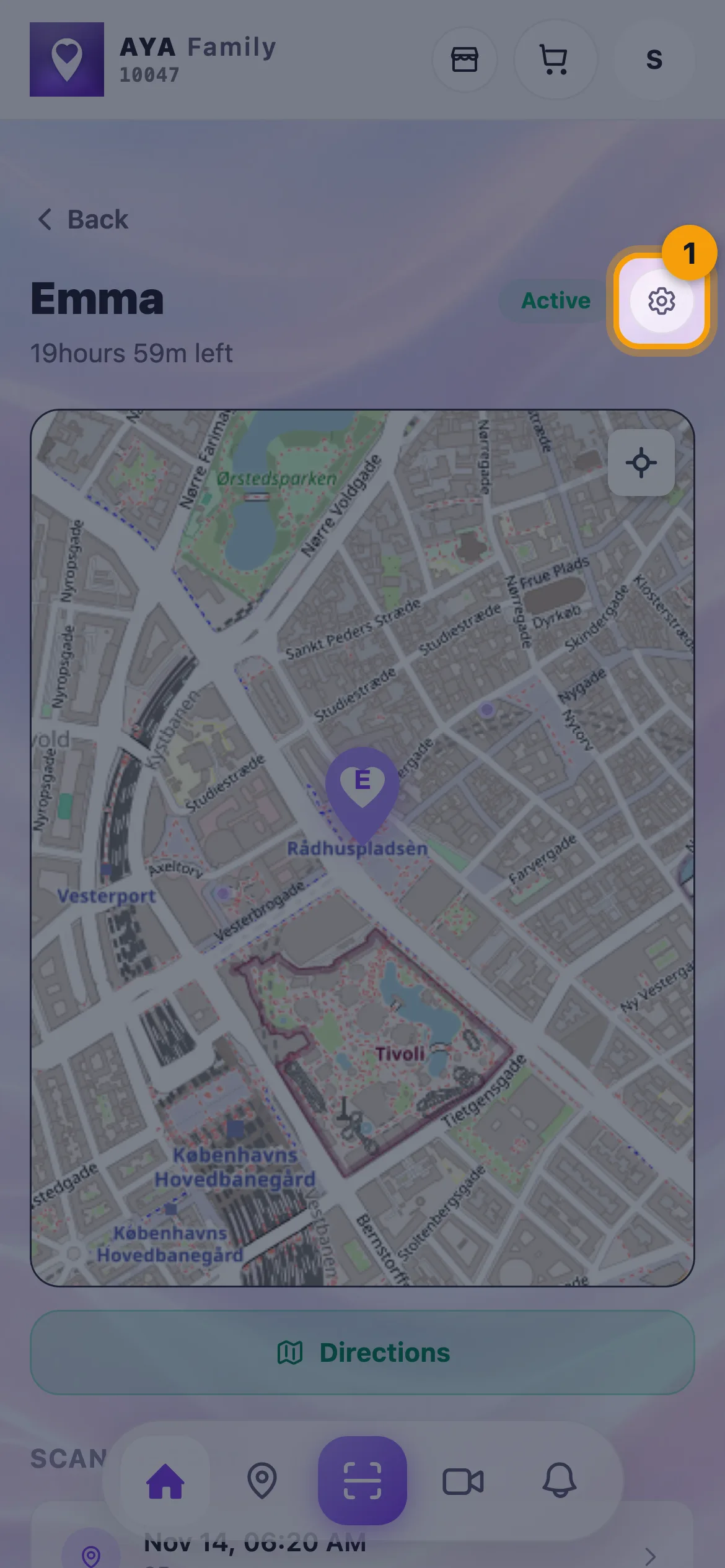
ગિયર આઇકન પાછળની સેટિંગ્સ
ઉપર જમણી બાજુએ ગિયર આઇકન પર ટૅપ કરો. ત્યારે સ્ક્રીનના નીચેના ભાગમાં શીટ તરીકે સેટિંગ્સ ખૂલે છે. શીટમાં શું હોય છે તે પ્રોડક્ટ પર આધાર રાખે છે:
- રિસ્ટબૅન્ડ અને સુરક્ષા ચિહ્નો માટે નામ સંપાદિત કરો, અથવા લેબલ માટે વસ્તુ.
- સૂચનાઓ: ફક્ત આ પ્રોડક્ટ માટે સૂચનાઓ ચાલુ કે બંધ.
- થોભાવો: સક્રિય અથવા થોભાવેલ.
- સામાન ટૅગ માટે: સંપર્ક ફોન, નંબર શોધનારાઓને દેખાય કે નહીં, અને ટ્રાવેલ બુક.
- લોકો અને નવા માલિકને સોંપો, જ્યારે તમારા એકાઉન્ટ માટે શેરિંગ ચાલુ હોય.
- સૌથી નીચે મારી એપમાંથી દૂર કરો.
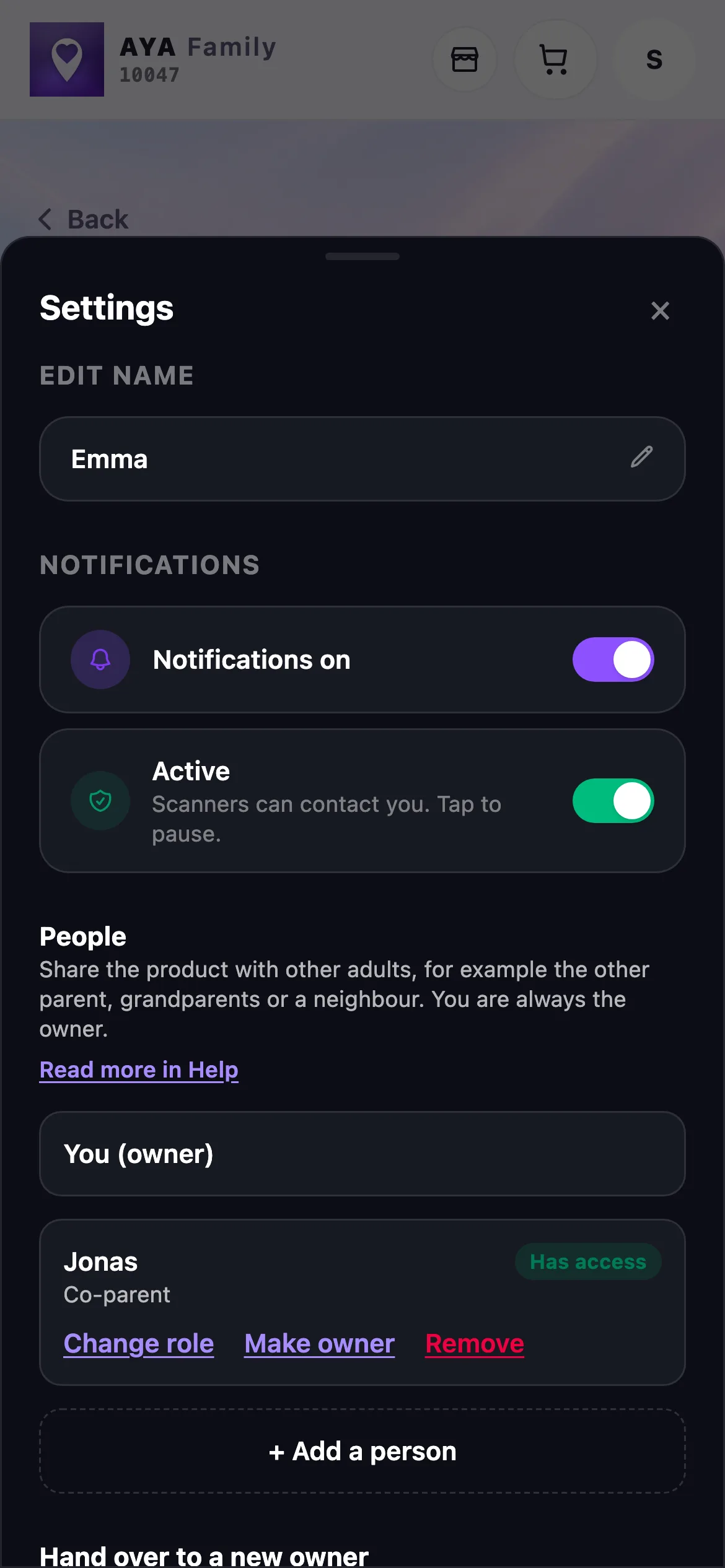
શીટ બંધ કરવા માટે તેની બહાર કે ક્રોસ પર ટૅપ કરો. ફેરફારો તરત જ સચવાઈ જાય છે.
બધી પ્રોડક્ટ્સનો નકશો
જો તમે તમારી બધી પ્રોડક્ટ્સ એકસાથે જોવા માગતા હો, તો નીચેની પટ્ટીમાં નકશો પર ટૅપ કરો. પ્રોડક્ટ છેલ્લે ક્યારે દેખાઈ હતી તે જોવા નકશા પરની પ્રોડક્ટ પર ટૅપ કરો, અને ઇતિહાસ બતાવો, ચાલવા માટેનો માર્ગ અથવા ડ્રાઇવિંગ માર્ગ પસંદ કરો.
જાણવા જેવું
- જો તમે કોઈ પ્રોડક્ટ પર સહ-માતાપિતા હો, તો તમને સૌથી ઉપર એક બૅનર દેખાય છે, અને તમને ચૂકવણી, શેરિંગ, સોંપણી કે મારી એપમાંથી દૂર કરો દેખાતાં નથી.
- જલદી સમાપ્ત થવાનું હોય તેવું સુરક્ષા ચિહ્ન પાનાની ઉપર રિન્યૂ કરવા માટેનું બટન બતાવે છે.
- જો તમે પ્રોડક્ટ જાતે વાર્ષિક નવીકરણ સાથે ખરીદી હોય, તો પાનાની ઉપર વાર્ષિક નવીકરણ લખેલું હોય છે. અહીં તમે નવીકરણ રદ કરો વડે નવીકરણ બંધ કરો છો અને ચૂકવેલો સમયગાળો ચાલે ત્યાં સુધી રદ કરવાનું પાછું ખેંચો વડે તે પાછું ખેંચો છો.
જવાબ ન મળ્યો?
અમને લખો