← सर्व विषय
वापरलेले खरेदी करणे
तुम्ही वापरलेली वस्तू विकत घेत आहात का? AYA रजिस्टरमध्ये तपासा
वापरलेला संगणक, फोन किंवा सायकल विकत घेण्यापूर्वी अनुक्रमांक, IMEI, MAC पत्ता किंवा फ्रेम क्रमांक शोधा.
तुम्ही वापरलेला फोन, संगणक किंवा सायकल विकत घेणार असाल, तर ती AYA सुरक्षा खुणेने मालक-चिन्हांकित आहे का, हे तुम्ही काही सेकंदांत पाहू शकता. त्यासाठी खाते लागत नाही, आणि तुम्हाला स्वतःबद्दल कोणतीही माहिती द्यावी लागत नाही.
असे करा
- ayafamily.dk वर AYA रजिस्टर उघडा.
- तुमच्याकडे कोणते उपकरण आहे? खाली प्रकार निवडा, उदाहरणार्थ Mac, iPhone किंवा सायकल.
- फील्डमध्ये उपकरणाचा क्रमांक लिहा. कोणता क्रमांक वापरायचा आणि तो कुठे सापडतो, ते पान दाखवते.
- शोधा वर टॅप करा.
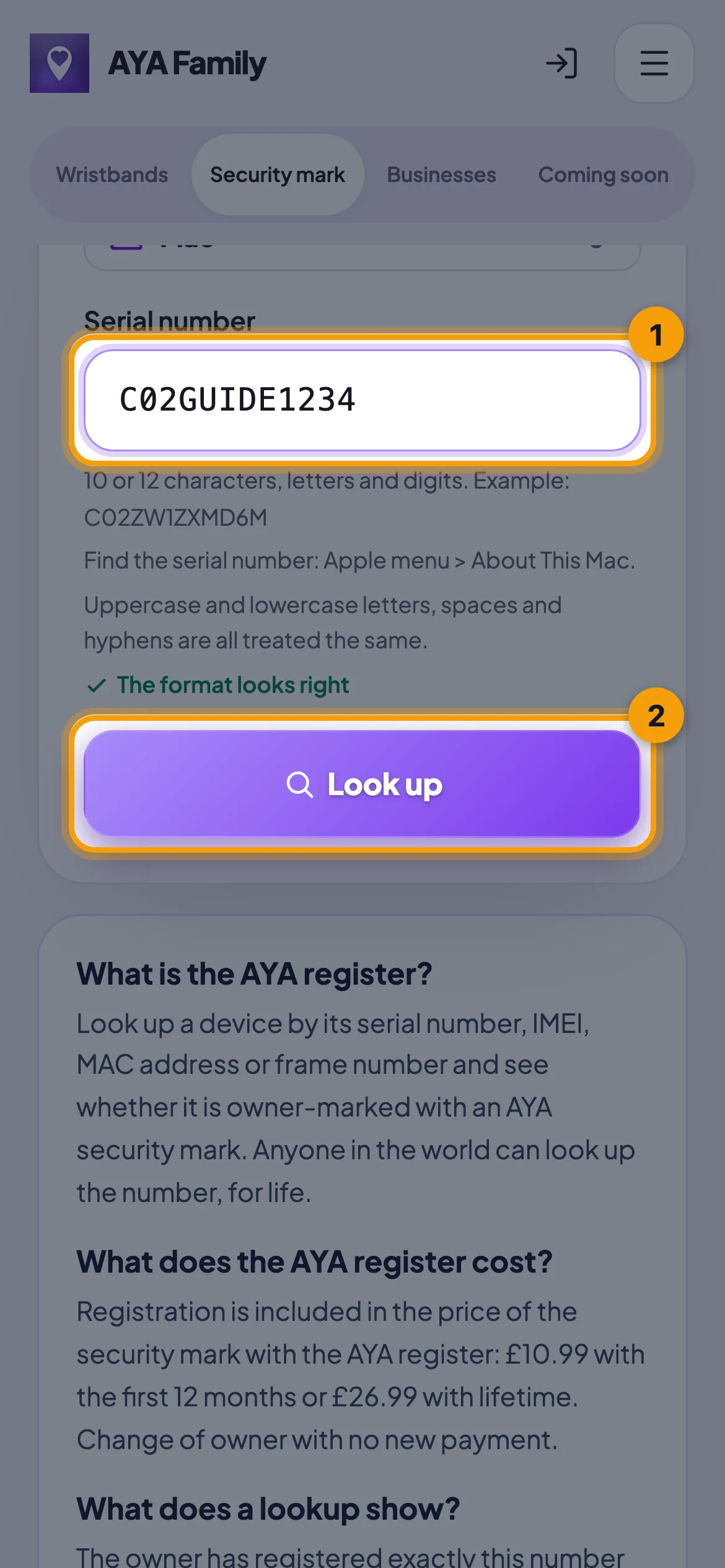
उपकरणाचा प्रकार आणि संपूर्ण क्रमांक जुळला तरच परिणाम मिळतो. कॅपिटल आणि लहान अक्षरे, रिकाम्या जागा आणि हायफन यांचा फरक पडत नाही.
उत्तराचा अर्थ
- हे उपकरण मालक-चिन्हांकित आहे: हा क्रमांक AYA सुरक्षा खुणेसह नोंदवलेला आहे. विक्रेत्याला ते मालक आहेत का ते विचारा, आणि AYA मध्ये खूण तुमच्याकडे सोपवायला सांगा. तुम्ही मालकाशी निनावी संपर्कही साधू शकता.
- नोंदणीमध्ये सापडले नाही: हा क्रमांक AYA कडे नोंदवलेला नाही. याचा अर्थ वस्तूला मालक नाही असा नाही, फक्त ती इथे मालक-चिन्हांकित नाही. तुम्ही योग्य प्रकार निवडला आहे ना ते तपासा, आणि उपकरणाला IMEI आणि अनुक्रमांक दोन्ही असतील तर दुसरा क्रमांक वापरून पहा.
जाणून घेण्यासारखे
- खूण अजून सक्रिय असताना विक्रेता ती तुम्हाला देऊ शकतो. तुम्हाला एक लिंक मिळते, आणि तुम्ही स्वीकारा वर टॅप केल्यावर उत्पादन तुमचे होते. दुसऱ्याकडून उत्पादन स्वीकारा पहा.
- विक्रेत्याने त्याऐवजी उत्पादन आपल्या ॲपमधून काढून टाकले असेल, तर तुम्ही स्वतः QR कोड सक्रिय करू शकता. तुम्हाला उरलेला वेळ मिळतो.
- रजिस्टरमधील खूण नवीन मालकाकडेही आपला लॉक केलेला उपकरण-आयडी ठेवते, त्यामुळे क्रमांक नेहमी त्या वस्तूशी जुळतो.
उत्तर सापडले नाही?
आम्हाला लिहा