← सर्व विषय
दैनंदिन वापर
ॲपमध्ये आणखी उत्पादने सक्रिय करा
तुमचे पुढचे AYA उत्पादन थेट ॲपमधून कसे स्कॅन करायचे, म्हणजे ते इतर उत्पादनांसोबत त्याच खात्यात येईल.
तुमच्या फोनवर आधीच AYA असेल, तर पुढचे उत्पादन तुम्ही ॲपमधूनच सक्रिय करता. मग ते बाकीच्या उत्पादनांसोबत त्याच खात्यात येते, आणि तुम्हाला ते लगेच मुख्यपृष्ठावर दिसते.
असे करा
- AYA उघडा आणि मुख्यपृष्ठावर जा (तळाच्या पट्टीतील मुख्यपृष्ठ).
- माझे AYA उत्पादन सक्रिय करा वर टॅप करा. तुम्ही तळाच्या पट्टीच्या मध्यभागी असलेल्या गोल स्कॅन बटणावरही टॅप करू शकता.
- ॲपला कॅमेरा वापरण्याची परवानगी द्या, आणि कॅमेरा उत्पादनावरील QR कोडकडे धरा (कॅमेरा QR कोडकडे करा).
- रिस्टबँड असेल, तर मुलाचे नाव लिहा आणि रिस्टबँड सक्रिय करा वर टॅप करा. लेबल असेल, तर मुलाचे नाव आधीच छापलेले असते, त्यामुळे तुम्ही फक्त लेबल कशावर लावले आहे ते निवडता.
- रिस्टबँड सक्रिय झाला! किंवा लेबल सक्रिय झाले! दिसल्यावर स्कॅनर आपोआप बंद होतो, आणि उत्पादन मुख्यपृष्ठावर दिसते.
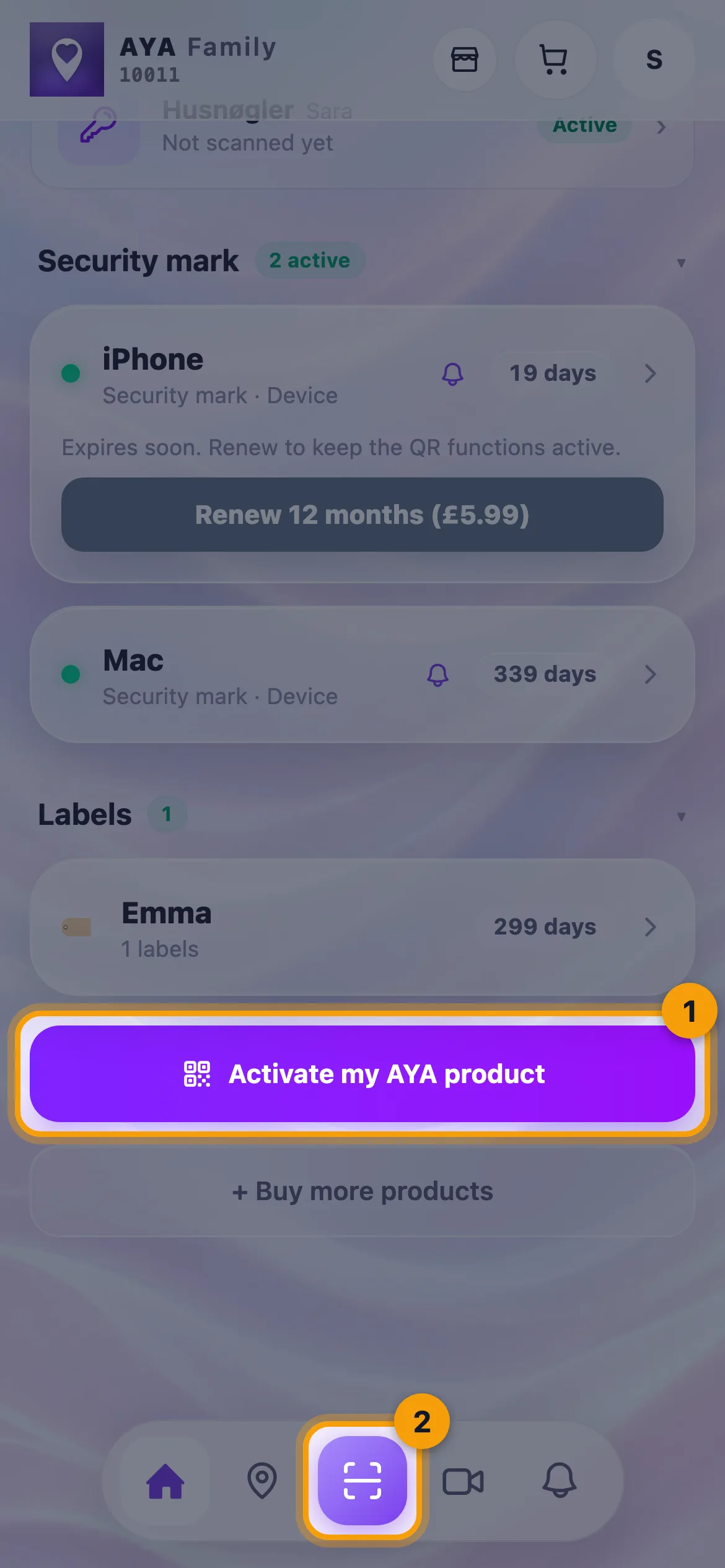
काही उत्पादनांचे स्वतःचे सक्रियता पान असते, उदाहरणार्थ सुरक्षा खूण, चावीची रिंग आणि ओळखपत्र. त्यापैकी एखादे स्कॅन केल्यास ॲप तुम्हाला थेट तिथे पाठवते, आणि तुम्ही तिथेच पुढे जाता.
सक्रिय करण्यास तयार
तुम्ही अजून सक्रिय न केलेली उत्पादने खरेदी केली असतील, तर मुख्यपृष्ठ ती संख्येसह सक्रिय करण्यास तयार खाली दाखवते. हे सुरक्षा खुणा, लेबले आणि पॅकेजमधील उत्पादनांना लागू होते. हे कार्ड फक्त आठवण आहे: तुम्ही नेहमी त्या वस्तूवरील QR कोड स्कॅन करूनच सक्रिय करता.
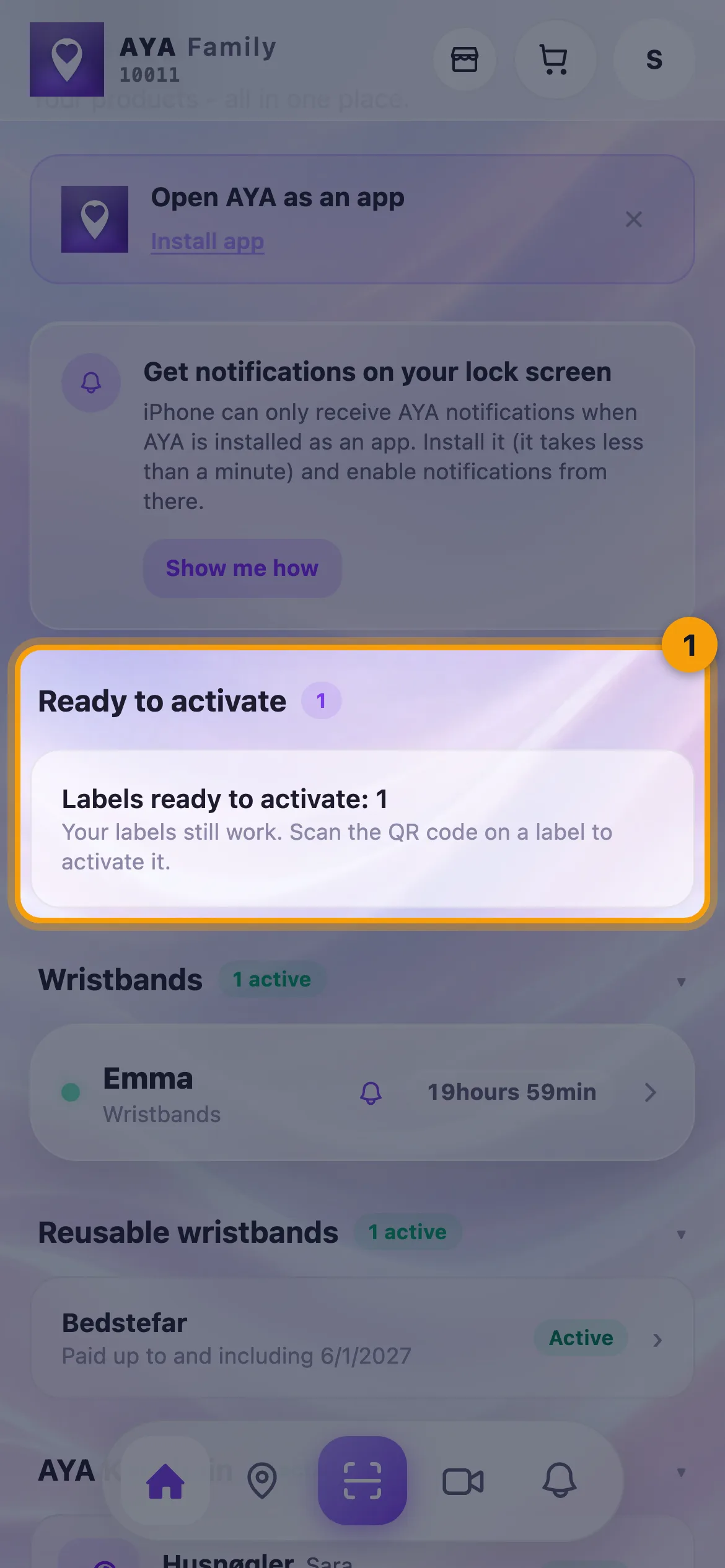
जाणून घेण्यासारखे
- आधीच तुमचे असलेले उत्पादन स्कॅन केल्यास ॲप तुमचा रिस्टबँड आणि तपशील पाहा दाखवते, म्हणजे तुम्ही ते उघडू शकता.
- मुदत संपलेले उत्पादन स्कॅन केल्यास त्याबद्दल तुम्हाला स्कॅनरमध्ये कळवले जाते.
- उत्पादनाला खात्यावर ईमेल लागत असेल, तर ॲप तुम्हाला सक्रियता पानावर पाठवते, जिथे तुम्ही ईमेल लिहिता.
- फोनने कॅमेऱ्याला नकार दिला, तर फोनच्या सेटिंग्जमध्ये AYA साठी कॅमेरा प्रवेश चालू करा आणि पुन्हा प्रयत्न करा.
उत्तर सापडले नाही?
आम्हाला लिहा