← ಎಲ್ಲಾ ವಿಷಯಗಳು
ದೈನಂದಿನ ಬಳಕೆ
ಆ್ಯಪ್ನಲ್ಲಿ ಹೆಚ್ಚು ಉತ್ಪನ್ನಗಳನ್ನು ಸಕ್ರಿಯಗೊಳಿಸಿ
ನಿಮ್ಮ ಮುಂದಿನ AYA ಉತ್ಪನ್ನವನ್ನು ನೇರವಾಗಿ ಆ್ಯಪ್ನಿಂದ ಸ್ಕ್ಯಾನ್ ಮಾಡುವುದು ಹೇಗೆ, ಇದರಿಂದ ಅದು ಇತರ ಉತ್ಪನ್ನಗಳ ಅದೇ ಖಾತೆಗೆ ಸೇರುತ್ತದೆ.
ನಿಮ್ಮ ಫೋನ್ನಲ್ಲಿ ಈಗಾಗಲೇ AYA ಇದ್ದರೆ, ಮುಂದಿನ ಉತ್ಪನ್ನವನ್ನು ಆ್ಯಪ್ನೊಳಗಿಂದಲೇ ಸಕ್ರಿಯಗೊಳಿಸಿ. ಆಗ ಅದು ಉಳಿದವುಗಳ ಅದೇ ಖಾತೆಗೆ ಸೇರುತ್ತದೆ, ಮತ್ತು ನೀವು ಅದನ್ನು ತಕ್ಷಣ ಮುಖಪುಟದಲ್ಲಿ ನೋಡುತ್ತೀರಿ.
ಹೀಗೆ ಮಾಡಿ
- AYA ತೆರೆಯಿರಿ ಮತ್ತು ಮುಖಪುಟಕ್ಕೆ ಹೋಗಿ (ಕೆಳಗಿನ ಸಾಲಿನಲ್ಲಿ ಮುಖಪುಟ).
- ನನ್ನ AYA ಉತ್ಪನ್ನ ಸಕ್ರಿಯಗೊಳಿಸಿ ಒತ್ತಿ. ಕೆಳಗಿನ ಸಾಲಿನ ಮಧ್ಯದಲ್ಲಿರುವ ದುಂಡನೆಯ ಸ್ಕ್ಯಾನ್ ಬಟನ್ ಅನ್ನೂ ಒತ್ತಬಹುದು.
- ಕ್ಯಾಮೆರಾ ಬಳಸಲು ಆ್ಯಪ್ಗೆ ಅನುಮತಿ ಕೊಡಿ, ಮತ್ತು ಕ್ಯಾಮೆರಾವನ್ನು ಉತ್ಪನ್ನದ ಮೇಲಿನ QR ಕೋಡ್ನತ್ತ ಹಿಡಿಯಿರಿ (ಕ್ಯಾಮೆರಾವನ್ನು QR ಕೋಡ್ಗೆ ಗುರಿ ಮಾಡಿ).
- ಅದು ಕೈಪಟ್ಟಿಯಾಗಿದ್ದರೆ, ಮಗುವಿನ ಹೆಸರು ಬರೆದು ಕೈಪಟ್ಟಿ ಸಕ್ರಿಯಗೊಳಿಸಿ ಒತ್ತಿ. ಅದು ಲೇಬಲ್ ಆಗಿದ್ದರೆ, ಮಗುವಿನ ಹೆಸರು ಈಗಾಗಲೇ ಮುದ್ರಿತವಾಗಿರುತ್ತದೆ, ಆದ್ದರಿಂದ ಲೇಬಲ್ ಯಾವುದರ ಮೇಲೆ ಇದೆ ಎಂದು ಮಾತ್ರ ಆಯ್ಕೆ ಮಾಡುತ್ತೀರಿ.
- ಕೈಪಟ್ಟಿ ಸಕ್ರಿಯಗೊಳಿಸಲಾಗಿದೆ! ಅಥವಾ ಲೇಬಲ್ ಸಕ್ರಿಯಗೊಳಿಸಲಾಗಿದೆ! ಕಂಡಾಗ, ಸ್ಕ್ಯಾನರ್ ತಾನೇ ಮುಚ್ಚಿಕೊಳ್ಳುತ್ತದೆ, ಮತ್ತು ಉತ್ಪನ್ನ ಮುಖಪುಟದಲ್ಲಿ ಇರುತ್ತದೆ.
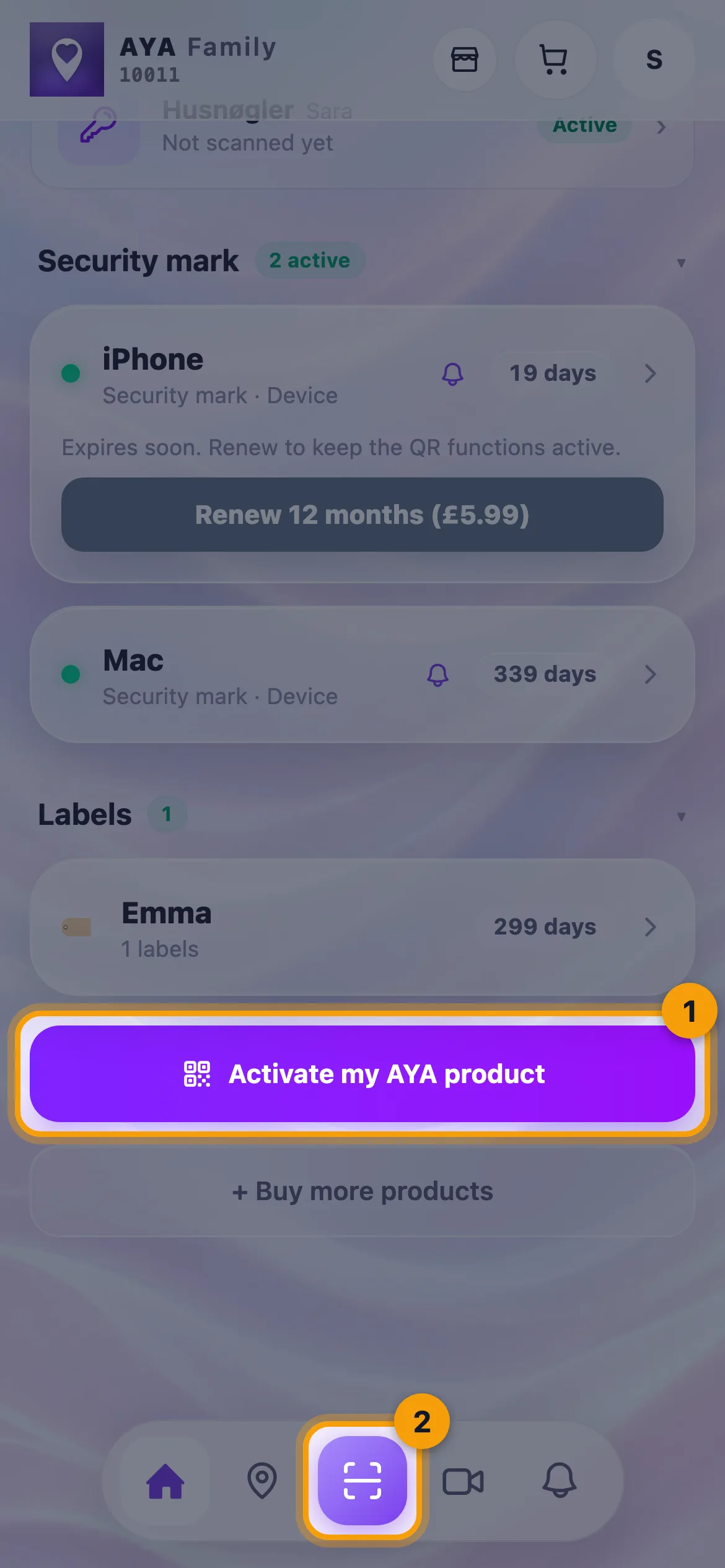
ಕೆಲವು ಉತ್ಪನ್ನಗಳಿಗೆ ತಮ್ಮದೇ ಸಕ್ರಿಯಗೊಳಿಸುವ ಪುಟ ಇದೆ, ಉದಾಹರಣೆಗೆ ಸುರಕ್ಷತಾ ಗುರುತು, ಕೀ ರಿಂಗ್ ಮತ್ತು ID ಕಾರ್ಡ್. ಅವುಗಳಲ್ಲಿ ಒಂದನ್ನು ಸ್ಕ್ಯಾನ್ ಮಾಡಿದರೆ, ಆ್ಯಪ್ ನಿಮ್ಮನ್ನು ನೇರವಾಗಿ ಅಲ್ಲಿಗೆ ಕಳುಹಿಸುತ್ತದೆ, ಮತ್ತು ನೀವು ಅಲ್ಲಿ ಮುಂದುವರಿಯುತ್ತೀರಿ.
ಸಕ್ರಿಯಗೊಳಿಸಲು ಸಿದ್ಧ
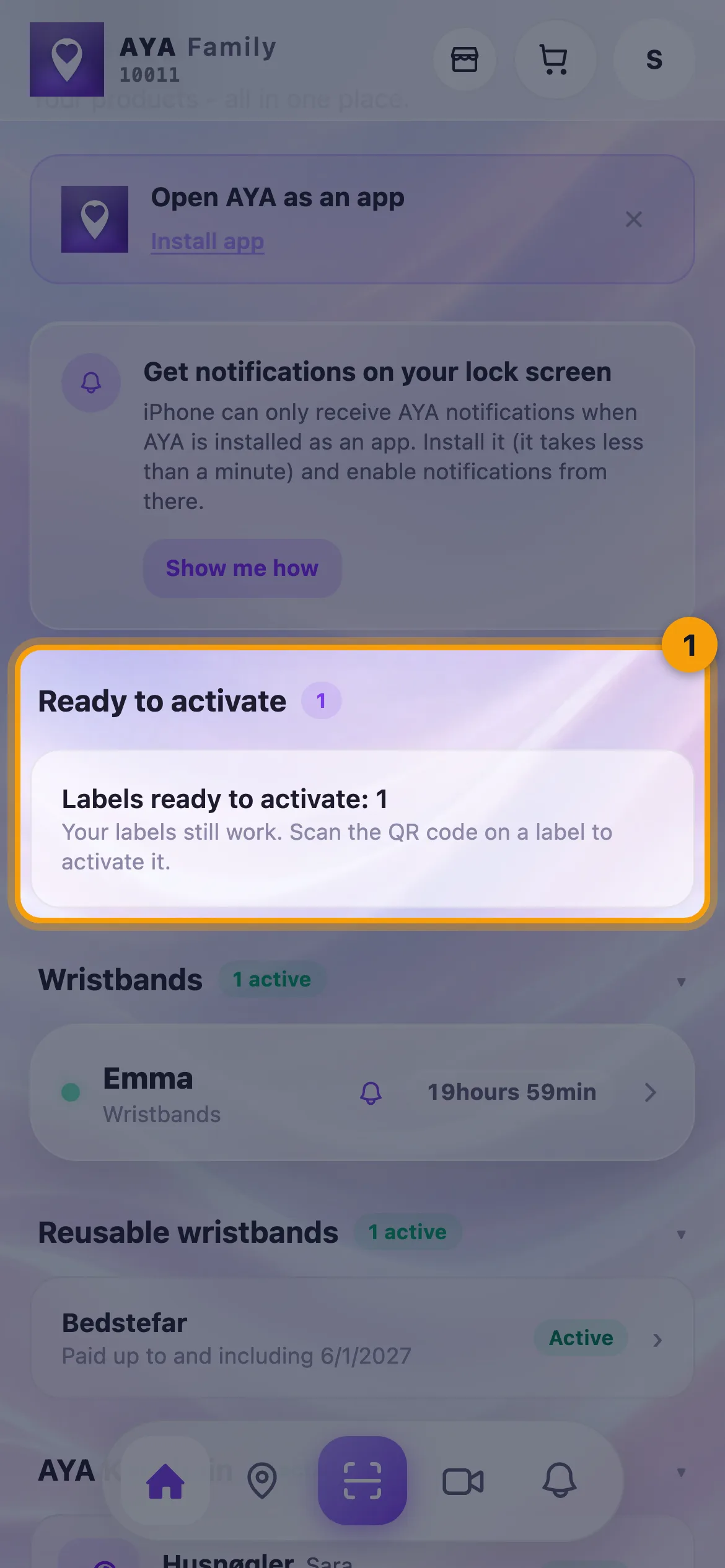
ಇನ್ನೂ ಸಕ್ರಿಯಗೊಳಿಸದ ಉತ್ಪನ್ನಗಳನ್ನು ನೀವು ಖರೀದಿಸಿದ್ದರೆ, ಮುಖಪುಟವು ಅವುಗಳನ್ನು ಸಂಖ್ಯೆಯೊಂದಿಗೆ ಸಕ್ರಿಯಗೊಳಿಸಲು ಸಿದ್ಧ ಅಡಿಯಲ್ಲಿ ತೋರಿಸುತ್ತದೆ. ಇದು ಸುರಕ್ಷತಾ ಗುರುತುಗಳು, ಲೇಬಲ್ಗಳು ಮತ್ತು ಪ್ಯಾಕೇಜ್ನ ಉತ್ಪನ್ನಗಳಿಗೆ ಅನ್ವಯಿಸುತ್ತದೆ. ಕಾರ್ಡ್ ಕೇವಲ ಜ್ಞಾಪನೆ: ನೀವು ಯಾವಾಗಲೂ ವಸ್ತುವಿನ ಮೇಲಿನ QR ಕೋಡ್ ಅನ್ನು ಸ್ಕ್ಯಾನ್ ಮಾಡಿ ಸಕ್ರಿಯಗೊಳಿಸುತ್ತೀರಿ.
ತಿಳಿದಿರಲಿ
- ಈಗಾಗಲೇ ನಿಮ್ಮದಾಗಿರುವ ಉತ್ಪನ್ನವನ್ನು ಸ್ಕ್ಯಾನ್ ಮಾಡಿದರೆ, ಆ್ಯಪ್ ನಿಮ್ಮ ಕೈಪಟ್ಟಿ ಮತ್ತು ವಿವರಗಳನ್ನು ನೋಡಿ ತೋರಿಸುತ್ತದೆ, ಇದರಿಂದ ನೀವು ಅದನ್ನು ತೆರೆಯಬಹುದು.
- ಅವಧಿ ಮುಗಿದ ಉತ್ಪನ್ನವನ್ನು ಸ್ಕ್ಯಾನ್ ಮಾಡಿದರೆ, ಸ್ಕ್ಯಾನರ್ನಲ್ಲಿ ಅದರ ಬಗ್ಗೆ ಸಂದೇಶ ಬರುತ್ತದೆ.
- ಉತ್ಪನ್ನಕ್ಕೆ ಖಾತೆಯಲ್ಲಿ ಇಮೇಲ್ ಬೇಕಿದ್ದರೆ, ಆ್ಯಪ್ ನಿಮ್ಮನ್ನು ಸಕ್ರಿಯಗೊಳಿಸುವ ಪುಟಕ್ಕೆ ಕಳುಹಿಸುತ್ತದೆ, ಅಲ್ಲಿ ನೀವು ಇಮೇಲ್ ಬರೆಯುತ್ತೀರಿ.
- ಫೋನ್ ಕ್ಯಾಮೆರಾಗೆ ಅನುಮತಿ ನಿರಾಕರಿಸಿದರೆ, ಫೋನ್ನ ಸೆಟ್ಟಿಂಗ್ಸ್ನಲ್ಲಿ AYA ಗೆ ಕ್ಯಾಮೆರಾ ಪ್ರವೇಶವನ್ನು ಆನ್ ಮಾಡಿ ಮತ್ತು ಮತ್ತೆ ಪ್ರಯತ್ನಿಸಿ.
ಉತ್ತರ ಸಿಗಲಿಲ್ಲವೇ?
ನಮಗೆ ಬರೆಯಿರಿ